목차
“Windows 환경에 맞는 AI 자동화 항목은 다르다”
Linux 중심의 자동화 체크리스트를 그대로 Windows 서버에 들이대면,
생각보다 자주 삐끗합니다. 원인은 단순합니다.
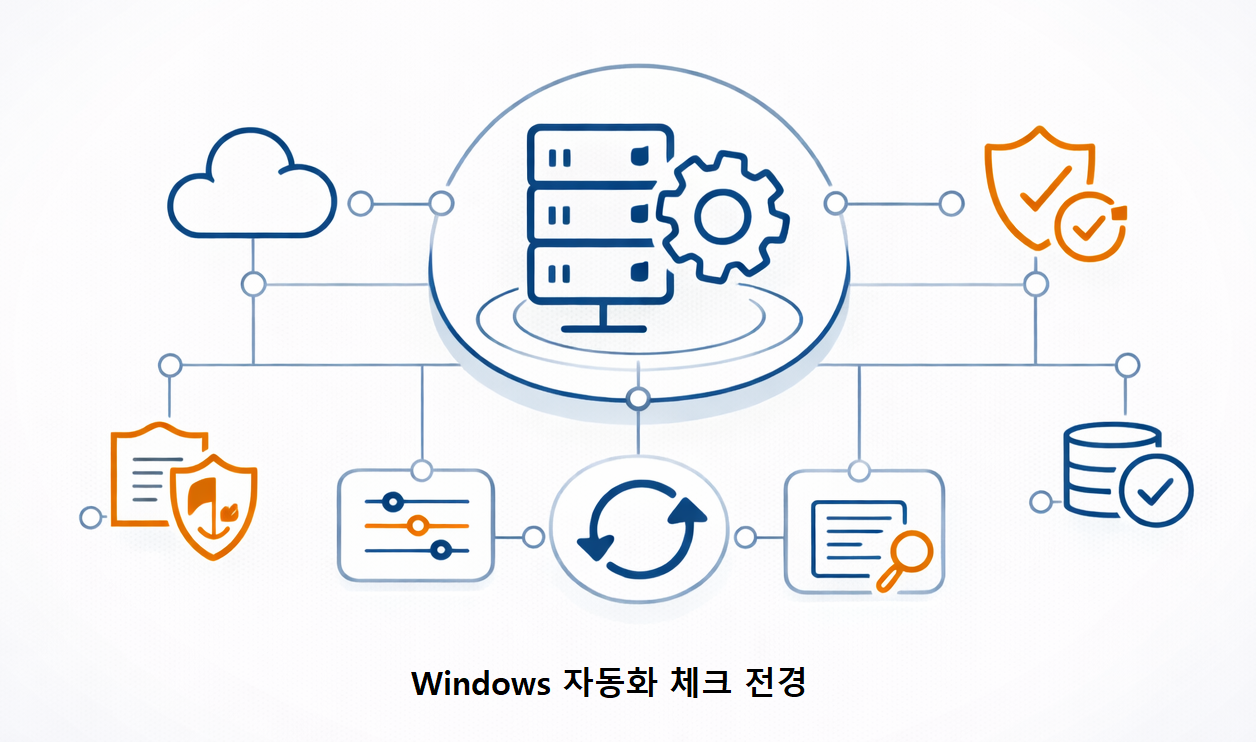
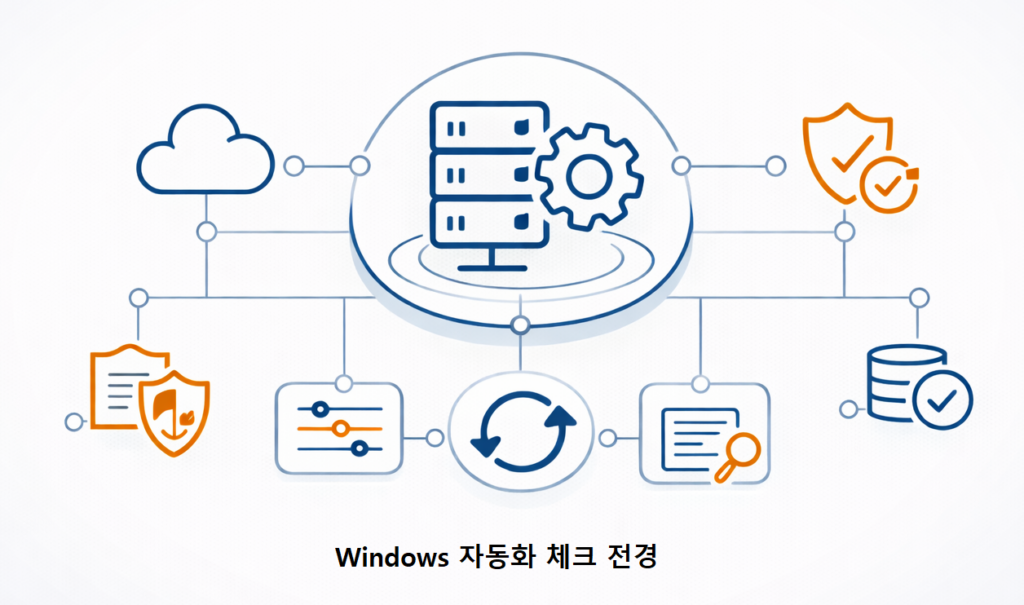
Windows는 계정/정책(AD·GPO), 원격관리(WinRM/PowerShell Remoting),
패치(WSUS/Update 정책), 로그(Event Log) 같은 축이 운영의 중심이기 때문입니다.
이 글은 서버 환경 점검 → 도입 단계별 체크 → 유지 관리 루틴 순서로,
“도입 실패율을 줄이는” 체크리스트를 제공합니다.
– AI 자동화 도입 체크리스트: 서버 환경 점검(Windows)
자동화는 도구를 설치하는 순간부터가 아니라,
“자동으로 굴릴 수 있는 조건”을 갖추는 순간부터 시작합니다.
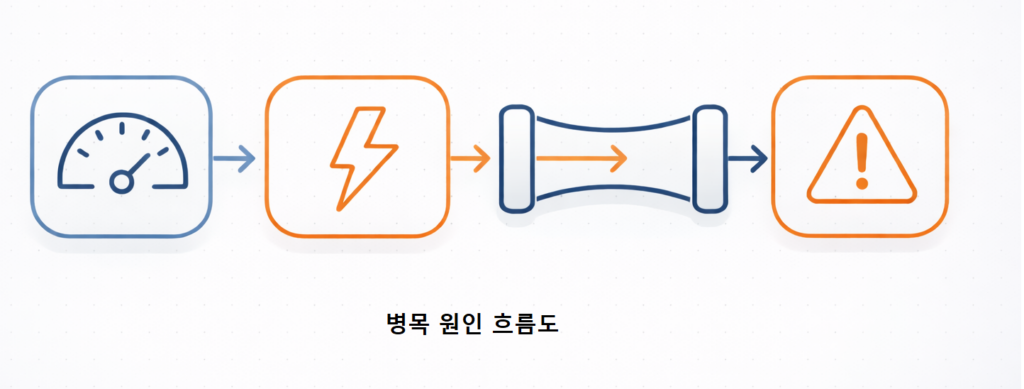
아래 항목에서 체크가 빠지면, 거의 항상 권한/원격/패치/로그 중 한 곳에서 병목이 생깁니다.
1) OS·역할·가상화 기본값
- Windows Server 버전/에디션, 누적 업데이트 상태(LCU) 파악
- 서버 역할(파일서버/WSUS/Hyper-V/ADDS 등)과 충돌 가능성 확인
- 가상화 사용 시: Hyper-V 설정(가상 스위치, NUMA, 스토리지 경로) 정리
- Windows Container/WSL2 사용 여부 결정(혼합 운영이면 정책·보안 기준부터)
2) 계정·권한·정책(AD/GPO)
- 서비스 계정/런북 계정 분리(사람 계정으로 자동화 금지)
- 최소권한(Least Privilege) 기준 정의: “배포/모니터링/패치” 역할별 권한
- GPO로 강제할 항목 목록화(WinRM, 방화벽, 로그 정책, Defender 등)
- 로컬 관리자 권한이 필요한 작업과 대체 경로(Just Enough Administration 등) 분리
3) 원격 관리·실행 채널(자동화의 혈관)
- PowerShell 버전/모듈 정책(실행 정책, 서명 정책) 정리
- WinRM/PowerShell Remoting 통신 경로와 인증 방식(HTTP/HTTPS, Kerberos/NTLM) 확정
- 방화벽 포트/예외 규칙을 “수동”이 아닌 정책으로 관리
- 자동화가 실패했을 때 재시도/타임아웃/세션 제한 기본값 정의
4) 네트워크·스토리지(학습/서빙 현실 체크)
- 모델 아티팩트 저장소(SMB/오브젝트/로컬)와 잠금/동시성 정책
- 대용량 데이터 I/O 경로(로컬 NVMe vs 네트워크 스토리지) 기준선 측정
- GPU 서버라면: 드라이버/런타임 업데이트 방식(수동 금지, 표준화 필요)
- 바이러스 검사/인덱싱이 학습 성능을 방해하는 구간(데이터 캐시/아티팩트 폴더) 식별
5) 관측·로그(문제는 결국 이벤트 로그로 돌아온다)
- Windows Event Log 보관/전송 정책(중앙 수집 여부) 확정
- 성능 지표 기준선(CPU/RAM/Disk/Network + GPU 사용률) 확보
- 장애 조사에 필요한 최소 로그(배포, 서비스, 인증, 업데이트)를 표준으로 지정
– 도입 단계별 체크: “작게 성공 → 표준화 → 확장”으로 간다
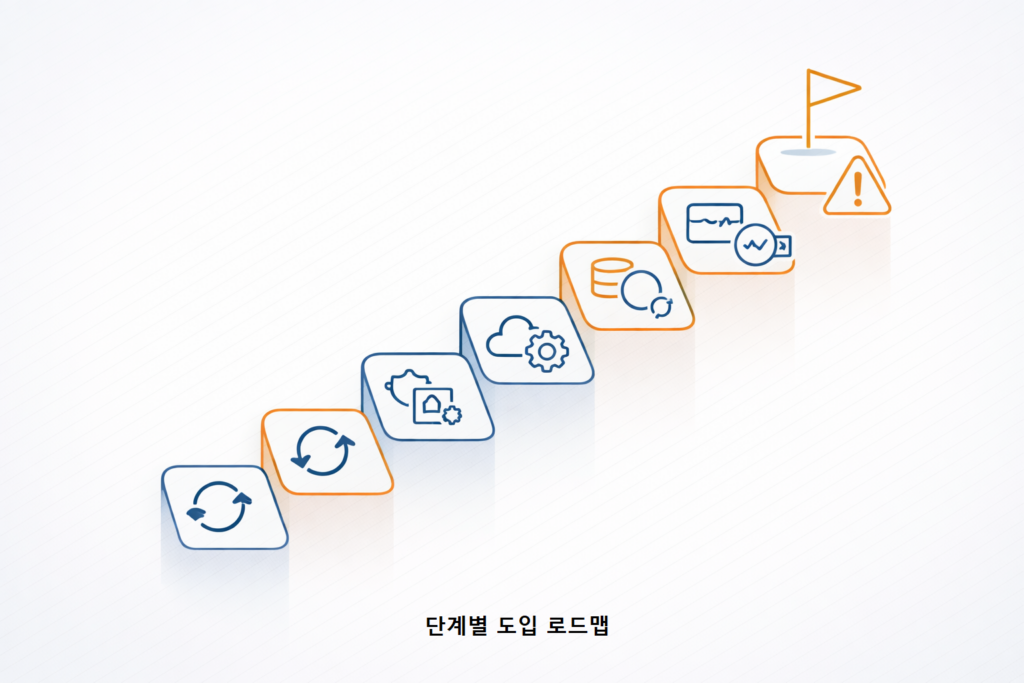
Windows 서버 자동화는 한 번에 “올인”하면 실패 확률이 올라갑니다.
아래처럼 단계별로 “되돌릴 수 있는” 단위로 자르세요.
단계 1) 표준 이미지/베이스라인 만들기
- 서버 베이스라인(로컬 정책, 방화벽, 로그, Defender, 업데이트 설정) 템플릿화
- 공통 에이전트/도구(모니터링, 배포, 로그 수집) 설치/버전 고정
- “서버 한 대를 새로 만들어도 동일하게” 재현되는지 검증
단계 2) 구성 자동화(Windows에 강한 방식부터)
- 구성 상태를 “원하는 상태”로 정의(멱등성: 여러 번 돌려도 결과 동일)
- 패키지 설치/서비스 설정/레지스트리/로컬정책 변경을 코드로 관리
- 실패 시 원인 로그가 남는 방식으로 실행(표준 로그 경로/이벤트 ID 기준)
단계 3) 배포 자동화(서비스/모델/잡)
- 배포 단위를 명확히 분리(서비스 바이너리, 모델 파일, 설정, 스케줄 작업)
- 배포 전후 체크(헬스체크, 포트 리스닝, 권한, 파일 무결성) 자동화
- 단계적 배포(점진 롤아웃) 또는 최소한 “자동 중단” 조건 정의
단계 4) 패치·보안 자동화(운영의 현실)
- 업데이트 적용 창(maintenance window)과 재부팅 정책 합의
- 취약점 대응 프로세스: “탐지→평가→적용→검증”을 정해둠
- 비밀(키/토큰/인증서) 저장·회전(rotate) 절차를 자동화에 포함
단계 5) 관측 자동화(알림 품질이 운영 품질)
- 알림은 “많이”가 아니라 “의미 있게”: SLO 기반으로 줄이기
- 이벤트 로그/성능 지표를 중앙에서 상관분석 가능하도록 정리
- 비용/리소스(특히 GPU) 기준선과 이상치 탐지 룰 생성
– 유지 관리 루틴: Windows는 “정기 루틴”이 자동화를 살린다
자동화가 돌아가기 시작하면, 이후 성패는 루틴에서 갈립니다.
Windows 서버는 특히 패치·정책·로그가 누적되면서 편차가 생기기 쉬워서, 아래 루틴이 효과적입니다.
주간 루틴(안정성)
- 자동화 실패 TOP 5 원인 정리(권한/세션/재부팅/경로/정책)
- 이벤트 로그 전송 누락/지연 점검(수집 파이프라인 헬스)
- 성능 기준선 대비 편차(디스크 I/O, 네트워크, CPU steal 등) 확인
월간 루틴(보안·패치)
- 업데이트 정책 준수율(미적용 서버, 재부팅 미완료 서버) 점검
- 서비스 계정 권한 과다/미사용 키 정리
- Defender/보안 설정 변경 이력 확인(정책 드리프트 제거)
분기 루틴(회복탄력성)
- 장애 리허설(배포 실패, 업데이트 후 장애, 인증 문제 등)로 복구 시간 측정
- 운영 문서를 “실행 가능한 체크”로 변환(사람 기억 의존 제거)
- 체크리스트 갱신: 실제 사고에서 빠졌던 항목을 추가
– FAQ
Q1. Linux 체크리스트로 해도 되는 부분은 뭐고, Windows에서 추가되는 건 뭔가요?
공통은 배포/모니터링/표준 이미지/IaC 개념이고,
Windows에서 추가로 중요한 건 AD·GPO 기반 권한/정책,
WinRM·PowerShell Remoting, Event Log 중심의 관측, WSUS/업데이트 창과 재부팅 정책입니다.
Q2. 자동화가 안되면(자꾸 실패하면) 제일 먼저 볼 것은?
대부분은 3가지 중 하나입니다.
1)권한(서비스 계정/로컬 정책/GPO),
2) 원격 채널(WinRM/인증/방화벽),
3) 재부팅/업데이트로 인한 상태 변화.
이 셋부터 “표준화된 확인 절차”로 고정하면 실패율이 급격히 내려갑니다.
Q3. Windows 업데이트/WSUS 운영 리스크는 뭐가 큰가요?
가장 큰 리스크는 업데이트 적용과 재부팅이 자동화 흐름과 충돌하는 겁니다.
“배포 중 재부팅”, “모델 교체 중 서비스 재시작” 같은 타이밍 이슈가 생기기 쉬워서,
유지보수 창 + 자동 중단/재시도 정책을 같이 설계해야 합니다.
Q4. 문제 생기면 원복(롤백)은 어떻게 잡는 게 안전한가요?
원복은 문서가 아니라 즉시 실행 가능한 절차여야 합니다.
배포 전 상태로 되돌리는 방법(서비스 버전/설정/모델 아티팩트)
데이터/모델 아티팩트의 버전 관리(“어느 모델이 언제 배포됐는지”)
자동화 실행 기록(누가/언제/무엇을)
이 3가지를 갖추면 “원복이 되는 조직”이 됩니다.
Q5. 운영 팀 인원이 적은데도 가능한 최소 구성은?
최소 구성은 표준 이미지(베이스라인) + 구성 자동화(멱등) + 중앙 로그/알림입니다.
배포 자동화는 그 다음입니다. 먼저 “서버 편차 제거”부터 하면, 적은 인원에서도 안정성이 크게 올라갑니다.
– 마무리
Windows 서버에서 AI 자동화 도입은 “도구”보다 조건(정책·권한·원격·패치·로그)이 더 중요합니다.
오늘은 딱 한 가지부터 시작하세요. 서버 환경 점검 체크리스트로 현황을 계량화하고,
그 결과를 기반으로 단계별 도입 로드맵을 세우면 실패율이 확실히 줄어듭니다.
#Windows #Automation #Infra