
목차
Windows 11 업데이트 실패의 0x800f 계열은
“구성요소(Servicing) 단계에서 전제조건이 충족되지 않아 설치가 멈춘 상태”를 뜻한다.
업데이트가 20~90%에서 멈춘 뒤 “되돌리는 중”이 반복된다.
같은 KB가 2~3회 연속 재시도되며, 재부팅만으로는 끝나지 않는다.
업무 시작 전에 켜두면 점심까지도 ‘설치 실패’만 남는다.
그래서 오늘은 코드→원인→해결 루트를 한 번에 고정한다.
– 오류코드별 의미 – 0x800f 뒤 “끝자리”가 갈림길이다
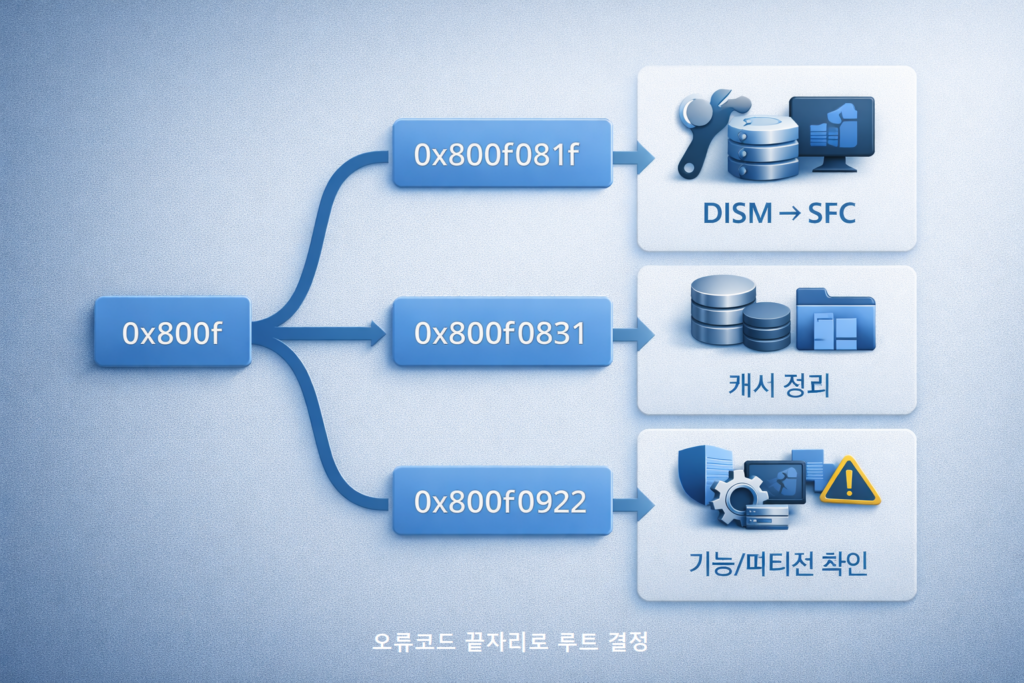
0x800f로 시작하더라도, 실제 해결 루트는 아래처럼 달라진다.
- 0x800f081f: 소스(구성 파일) 누락/손상 쪽이 유력하다 → DISM 루트 우선
- 0x800f0831: 매니페스트/컴포넌트 설치 단계에서 꼬임 → 캐시+컴포넌트 정리 루트
- 0x800f0922: 설치 프로그램(CBS) 실패, .NET/기능 설치, 또는 시스템 예약/복구 영역 조건 문제 → 기능/파티션 조건 확인 루트
- “0x800f + 다른 코드”로 표시되면: 동일하게 저장소 / 서비스 / 손상 3갈래로 먼저 분기한다
아래 분기표대로 “가장 짧은 루트”부터 적용한다.
– 왜 이런 문제가 생기는가 (Why)
- ① 누적 업데이트는 ‘전제조건(서비스 상태, 캐시 무결성, 컴포넌트 스토어)’이 맞아야만 적용된다.
- ② 디스크 여유가 부족하면 임시 압축/해제 공간이 모자라 설치가 중단된다.
- ③ 업데이트 서비스가 멈추거나 캐시 폴더가 깨지면 정상 패키지도 “이미 손상된 것”으로 오판한다.
- ④ 보안툴(백신/EDR)이나 VPN이 설치 파일 교체를 막으면 구성 단계에서 롤백이 발생한다.
- ⑤ 시스템 파일 손상이 있으면 DISM/SFC가 복구 소스를 찾지 못해 0x800f081f로 이어진다.
- ⑥ 동일 KB 재시도는 “원인 미확정 상태에서 같은 실패를 반복”하는 신호라서, 코드를 기준으로 루트를 바꿔야 한다.
결국 0x800f는 “업데이트 파일 자체”보다 “업데이트가 들어갈 환경 조건”이 깨진 경우가 더 많다.
– 비교/판단 기준 – 내 PC가 저장소/서비스/손상 중 어디에 속하는가
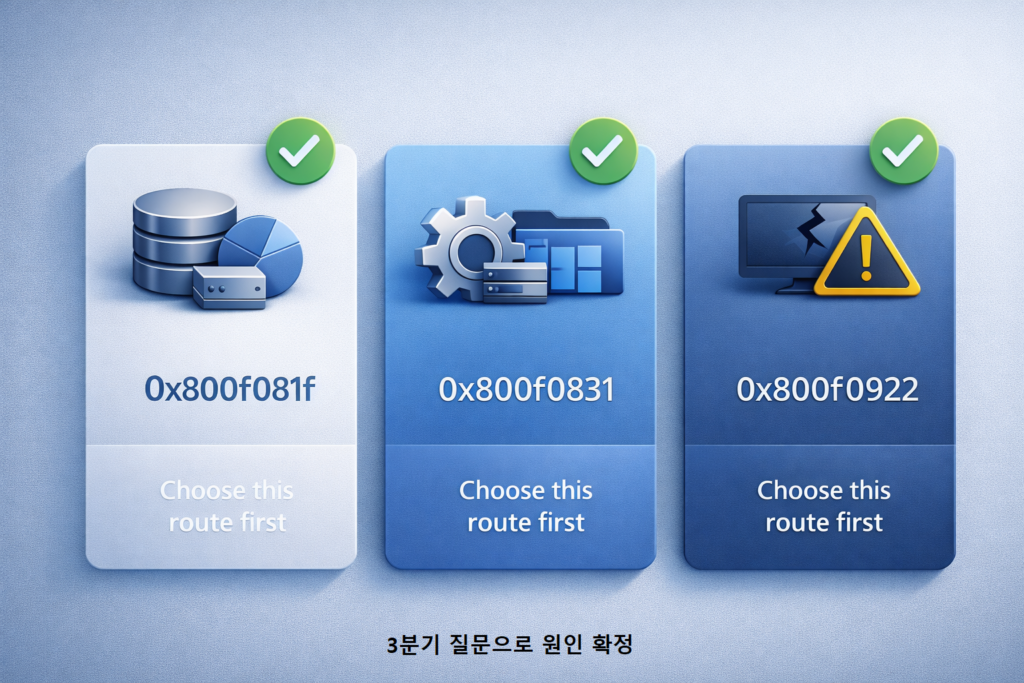
먼저 3가지 질문으로 분기한다.
- 저장소(용량) 쪽인가? → C: 여유 15GB 미만 또는 업데이트 임시파일이 계속 늘어난다
- 서비스/캐시 쪽인가? → 다운로드/설치가 일정 %에서 고정되고, 재시도해도 같은 지점에서 멈춘다
- 손상(컴포넌트/시스템 파일) 쪽인가? → 0x800f081f/0831이 반복되고, 선택적 기능(.NET)도 같이 실패한다
| 분기 | 대표 징후 | 우선 루트 | 소요(체감) |
|---|---|---|---|
| 저장소/조건 | C: 여유 부족, 임시폴더 팽창 | 용량 확보 → 재시도 | 10~20분 |
| 서비스/캐시 | % 고정, 같은 KB 반복 | 업데이트 캐시 초기화 | 10~15분 |
| 손상 | 0x800f081f/0831 반복 | DISM → SFC → 복구 설치 | 20~60분 |
– 해결 단계 – “복붙 실행” 1블록 + 3루트로 끝낸다
아래는 원인 미확정 상태에서도 안전하게 적용되는 순서다(관리자 권한 필요).
진행률 고정/반복 실패라면 2) 루트부터 시작한다.
1) 환경 조건(저장소/보안툴) 정리 루트
- C: 드라이브 여유 공간을 최소 15GB 확보한다(휴지통 포함).
- 타사 백신/EDR이 있다면 업데이트 동안 실시간 감시만 15분 일시 중지한다.
- VPN/프록시 사용 중이면 업데이트 설치 시점에는 연결 해제한다.
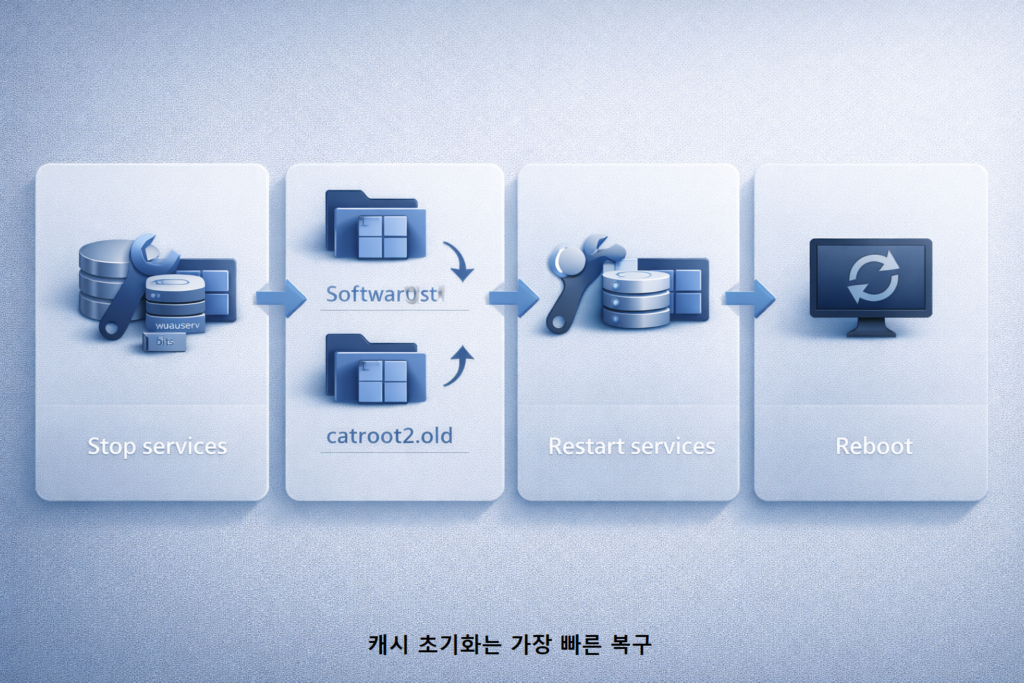
2) 서비스/캐시 초기화 루트(진행률 고정/반복 실패에 최우선)
아래 블록을 그대로 복사해 관리자 권한 PowerShell에서 실행한다.
| 0) 관리자 PowerShell에서 실행 1) 업데이트 관련 서비스 중지 net stop wuauserv net stop bits net stop cryptsvc net stop msiserver 2) 캐시 폴더 백업(이름 변경) ren C:\Windows\SoftwareDistribution SoftwareDistribution.old ren C:\Windows\System32\catroot2 catroot2.old 3) 서비스 재시작 net start msiserver net start cryptsvc net start bits net start wuauserv 4) 재부팅 후 Windows Update에서 다시 시도 shutdown /r /t 0 |
이 루트는 “깨진 캐시를 버리고 새로 받게” 만들어 반복 실패를 끊는다.
(Microsoft Learn의 Windows Update 문제 해결/캐시 관련 안내 참고)
3) 손상 복구 루트(0x800f081f/0831에 우선)
- 관리자 권한 터미널에서 순서대로 1회씩 실행한다.
- DISM: DISM /Online /Cleanup-Image /RestoreHealth
- SFC: sfc /scannow
- 완료 후 재부팅하고 업데이트를 다시 시도한다.
이 단계는 Microsoft의 Windows 업데이트 오류 복구(구성요소/손상 복구) 가이드를 기준으로 한다. (Microsoft Learn)
4) 마지막 카드: 복구 설치(인플레이스 업그레이드)
- 위 1)~3) 이후에도 동일 코드가 2회 이상 재발하면, 개인 파일/앱 유지 옵션으로 복구 설치를 진행한다.
- 목적은 “업데이트 엔진과 구성요소를 정상 상태로 재배치”하는 것이다.
– 0x800f081f 해결(요약) – DISM 성공률을 올리는 3가지 조건
0x800f081f가 반복되면 “DISM이 복구 소스를 제대로 못 잡는 상황”을 먼저 정리한다.
- 조건 1) C: 여유 공간 15GB 이상 유지
- 조건 2) VPN/프록시 해제 상태에서 DISM 실행
- 조건 3) 보안툴 실시간 감시 15분만 중지 후 DISM 실행
위 3조건을 맞춘 다음 DISM → SFC를 진행하면, 같은 코드 반복 빈도가 줄어든다.
– 0x800f0922 전용 2분 판별 – 이 3개만 먼저 확인한다
0x800f0922는 원인 폭이 넓어서, 아래 3개로 먼저 갈림길을 확정한다.
1. WinRE(Windows 복구 환경) 상태 확인
- 설정 → 시스템 → 복구에서 “고급 시작 옵션”이 정상 동작하는지 확인한다.
- 고급 시작이 정상 진입하지 못하면, 업데이트 구성 단계가 막힐 수 있다.
2. 기능(.NET 3.5 등) 설치 여부 확인
“- Windows 기능 켜기/끄기”에서 .NET Framework 3.5 체크/설치가 함께 실패하는지 확인한다.
- 기능 설치도 같이 실패하면, 5-3) 손상 복구 루트를 우선 적용한다.
3. 시스템 조건(여유/보안툴/VPN) 동시 점검
- C: 여유 15GB 이상, 보안툴 실시간 감시 15분 중지, VPN 해제 상태에서 재시도한다.
- 3조건을 맞춰도 0922가 2회 반복되면 5-4) 복구 설치로 전환한다.
– 테스트(검증) – 성공 여부를 숫자로 확인한다
아래 3가지를 통과하면 재발률이 내려간다.
- 재부팅 횟수: 캐시 초기화 후 1회 재부팅하고 Windows Update에서 설치가 진행되는지 확인한다.
- 디스크 여유: 업데이트 시작 전 C: 여유가 15GB 이상 유지되는지 확인한다.
- 반복 기준: 같은 KB가 2회 이상 실패하면, 캐시 루트↔손상 루트↔복구 설치 중 다음 단계로 전환한다.
– 예방/운영 팁 – 같은 코드 재발을 막는 ‘환경 기록’ 템플릿
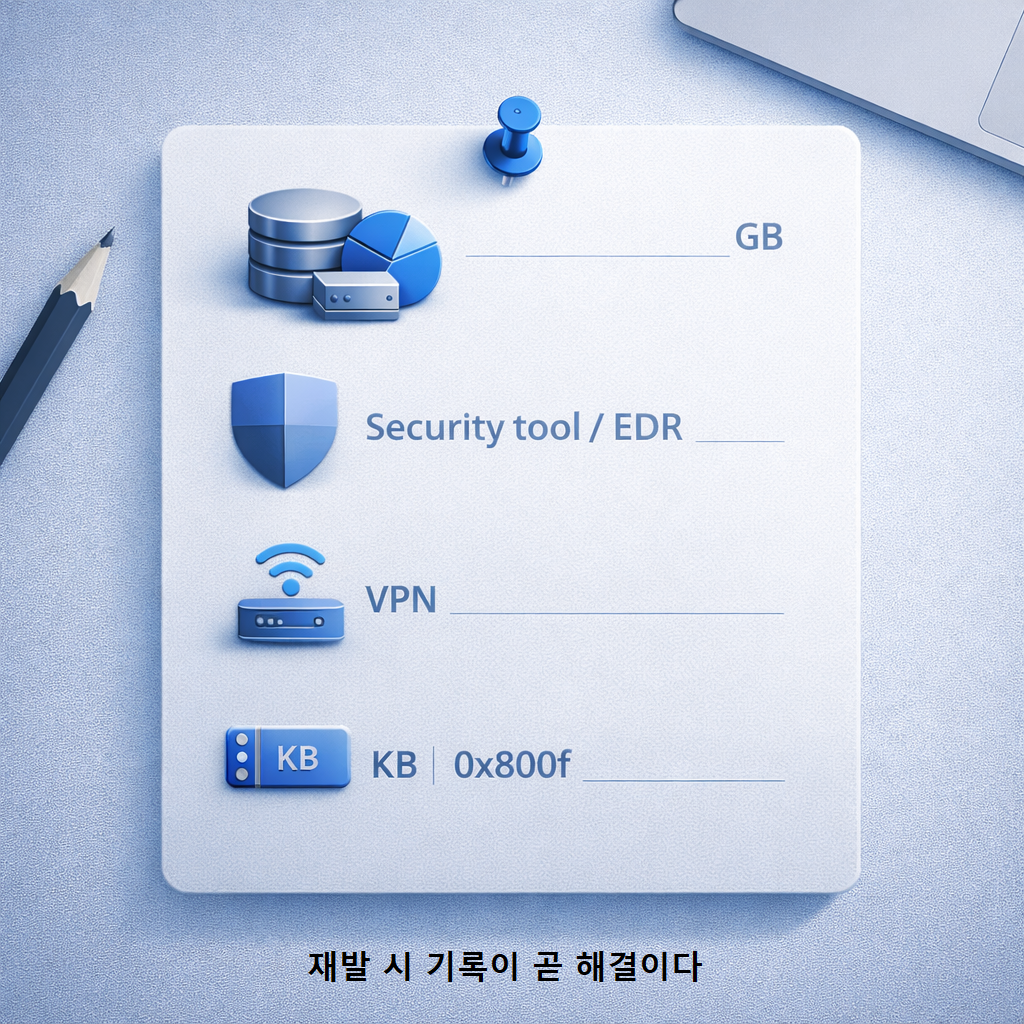
업데이트 실패 당시를 아래 4개로 기록한다.
1. C: 여유 용량(GB)
2. 켜져 있던 보안툴/EDR 이름
3. VPN/프록시 사용 여부
4. 실패한 KB 번호 + 오류코드(0x800fXXXX)
– 30초 체크리스트
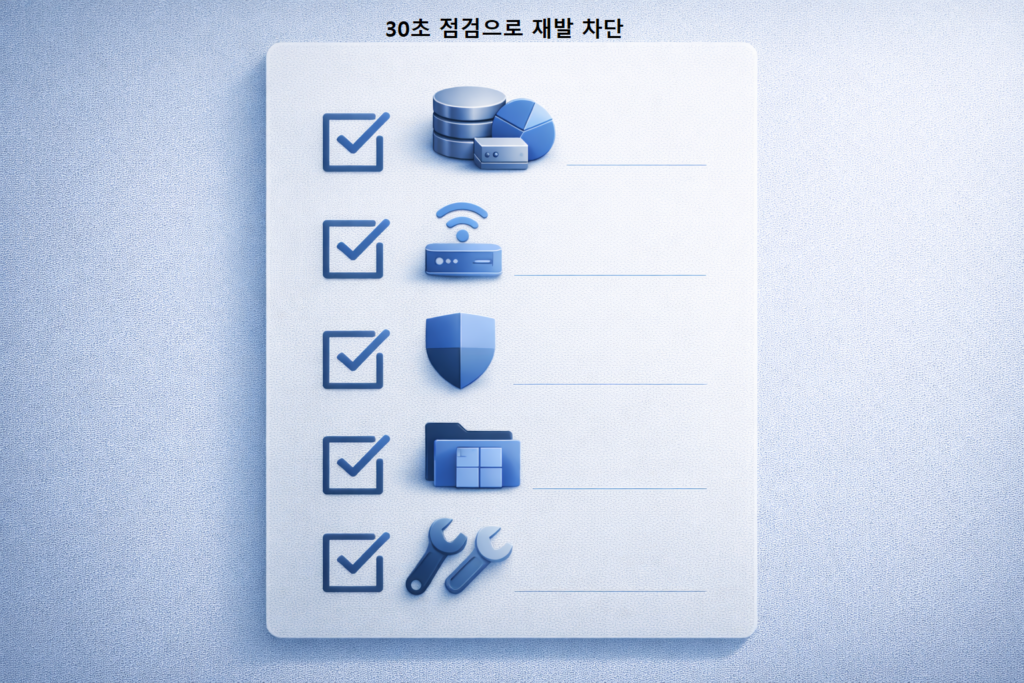
- C: 여유 공간 15GB 이상이다
- VPN/프록시 연결을 해제했다
- 타사 백신/EDR 실시간 감시를 15분만 중지했다
- SoftwareDistribution / catroot2 초기화를 완료했다
- DISM → SFC 순서로 1회씩 실행했다
– 자주 하는 실수 / 주의할 점
- “재부팅만 반복”은 실패를 누적시키는 루틴이다: 같은 KB가 2회 실패하면 루트를 바꾼다.
- 캐시 폴더 rename은 서비스 중지를 빼먹으면 권한 오류로 절반만 바뀌어 재발한다.
- DISM을 중단하면 다음 설치가 더 꼬일 수 있다: 완료까지 진행한 뒤 SFC를 이어간다.
- 보안툴은 “완전 제거”보다 실시간 감시 15분 중지로 설치 여부를 먼저 확인한다.
– 마무리 – 상황별 적용 우선순위(1순위만 기억하기)
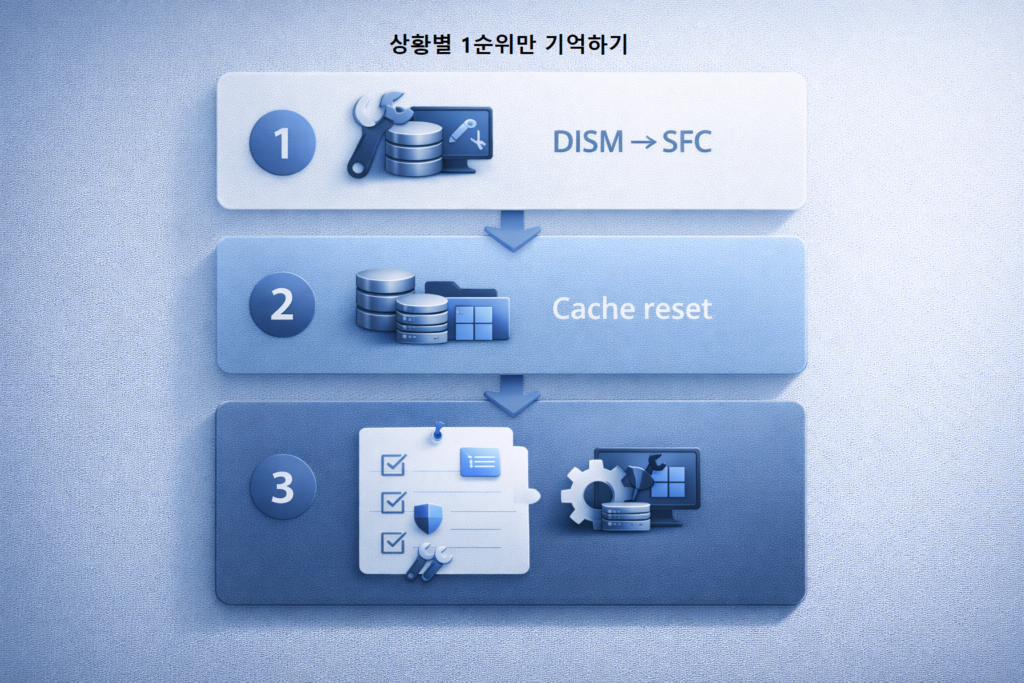
- 0x800f081f/0831이라면: DISM → SFC가 1순위다.
- 진행률 고정/반복 실패라면: 캐시 초기화 → 재부팅 1회가 1순위다.
- 같은 코드가 2회 재발한다면: 환경 기록(용량/보안툴/VPN) + 복구 설치로 마무리한다.
같은 코드 재발 시 ‘환경 조건(용량/보안툴)’을 함께 기록한다.
– FAQ
Q1. 0x800f081f가 계속 뜨면 캐시 초기화보다 DISM가 먼저인가요?
A1. 네. 0x800f081f는 “복구 소스/구성 파일” 신호가 강해서 DISM → SFC를 먼저 실행하고, 그 다음에 캐시 초기화를 적용하는 순서가 효율적이다.
Q2. 업데이트 캐시를 초기화하면 데이터가 지워지나요?
A2. 문서/사진 같은 개인 데이터는 지워지지 않는다. 다만 Windows Update가 다시 다운로드를 진행하므로, 다운로드 트래픽과 시간이 한 번 더 필요하다.
Q3. 복구 설치(인플레이스 업그레이드) 전에 꼭 알아야 할 4가지는 무엇인가요?
A3. 1) “개인 파일 및 앱 유지” 옵션을 선택하면 데이터/앱 유지가 가능하다. 2) 설치 전 C: 여유는 15GB 이상을 유지한다. 3) 설치 중에는 VPN을 해제하고 보안툴 실시간 감시를 15분만 중지한다. 4) 설치 후에는 Windows Update에서 동일 KB가 재시도 없이 완료되는지 확인한다.