
목차
안녕하세요 IT몽상가입니다.
워드프레스 만들기 1단계가 완료되었으면 이제 2단계로 진입하여야 하는데요
1단계에서는 클라우드 서버 회원가입 후 서버 설정까지 완료했는데요
이번에는 도메인을 등록하고 ssl인증서까지 등록해 보도록 하겠습니다.
도메인과 SSL 인증서는 블로그 운영하기 위해서 반드시 설정해야 하는 것으로 도메인은 접속을 원활하기 위한 부분이고 SSL인증서는 등록하지 않으면 구글에서 검색이 안 되기에 꼭 등록해야 합니다.
– 도메인 등록하기
도메인은 블로그를 찾아오는 주소인데요. 물론 기본적으로 제공해 주는 주소가 존재하긴 합니다.
하지만 해당 주소는 사용하기에는 너무 어렵습니다. 숫자와 영문이 섞여 있어 무슨 뜻인지도 모르는데요
만약에 검색을 통해 블로그에 접속했을 때 영어와 숫자가 막 섞여 있는 이름이라면 이상한 사이트라고 생각이 들 수 있어서 접속하지 않을 수 있습니다.
그렇기에 우리가 일반적으로 접할 수 있는 도메인 주소로 도메인을 등록해야 하는데요
도메인을 등록하기 위해서는 도메인을 제공해 주는 사이트에 일정 금액을 지급하고 사용해야 합니다.
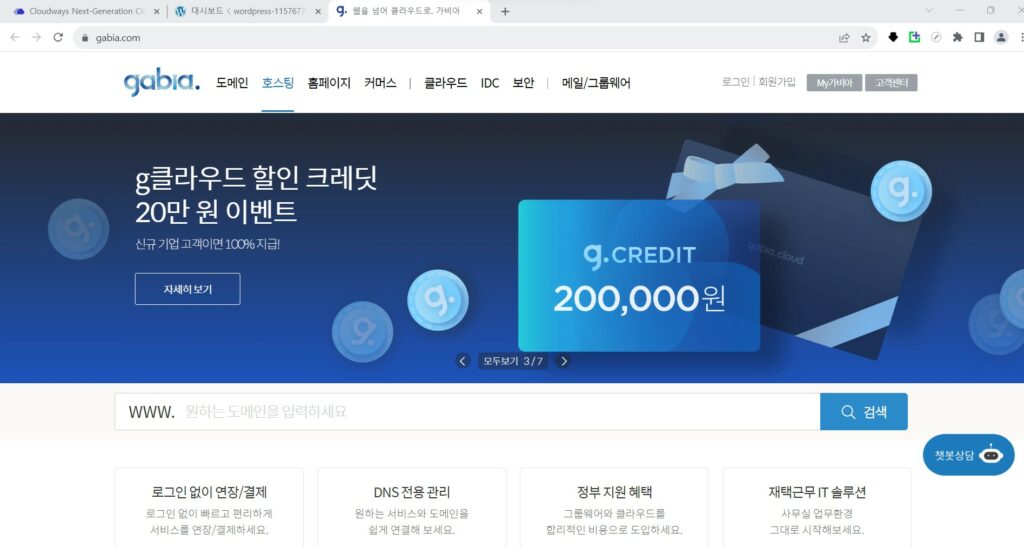
제가 선택한 사이트는 가비아인데요 물론 제가 참고한 로알남님이 이야기 해줘서도 있지만 가비아의 경우 국내 도메인을 제공하는 업체 중에 손가락에 꼽히는 곳이기에 선택한 것도 있습니다.
가비아 메인사이트입니다. 일단 로그인을 해야 하는데요. 로그인 후에 원하는 도메인을 입력하고 검색하시면 됩니다.
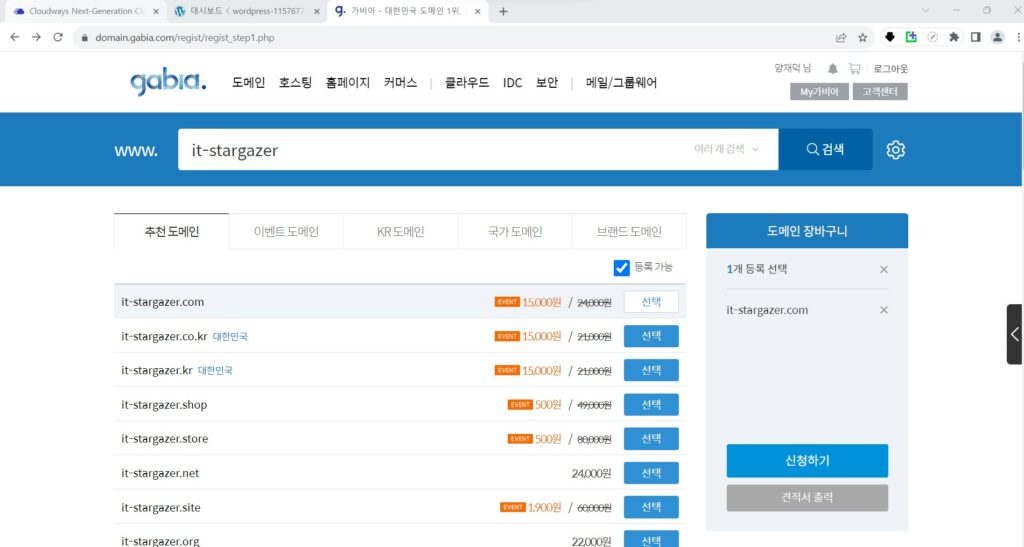
제가 신청한 도메인은 it-stargazer이라는 도메인으로 IT몽상가라는 뜻을 가지고 있는데요
www.it-stargazer.com으로 선택했습니다. 가능하면 com이나 co.kr 또는 kr이 좋은데요 co.kr이나 kr은 국내 도메인이라 com으로 설정했습니다. 물론 영어 포스팅을 하지 않겠지만 혹시 몰라서…ㅎㅎㅎ
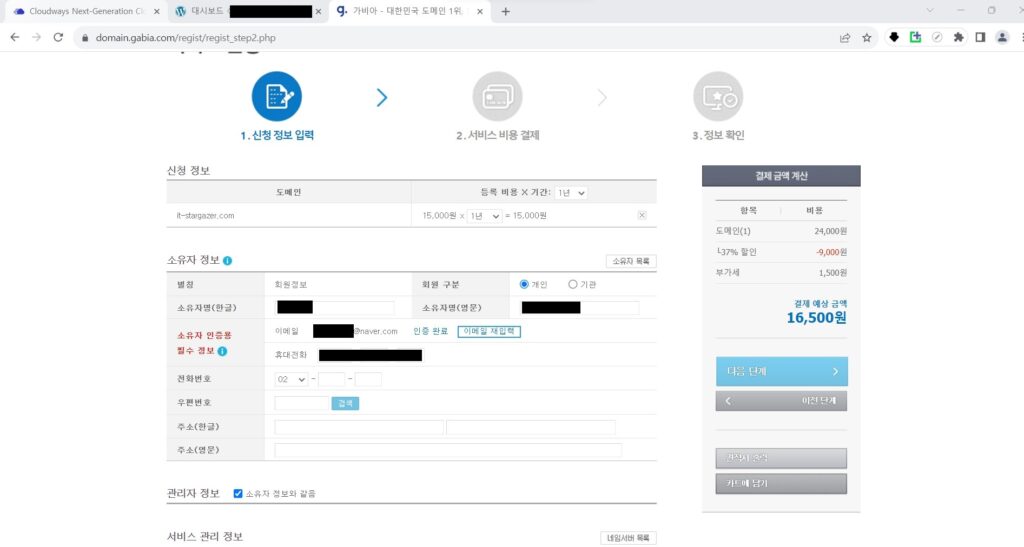
소유자 정보를 등록하고 관리자 정보는 소유자 정보화 같음을 체크하면 똑같은 값은 두 번 입력할 필요가 없는데요
그리고 기간은 1년으로 설정하였습니다. 기본값이 3년인데요. 혹시 모르니 일단 1년만 등록하였다가 잘되면 나중에 추가하면 됩니다.
비용 할인 받게 되면 좋긴 하지만 혹시 하다가 안 하거나 잘 안되면 지불한 비용이 아깝기 때문에 1년으로 등록하는 것을 추천 드립니다.
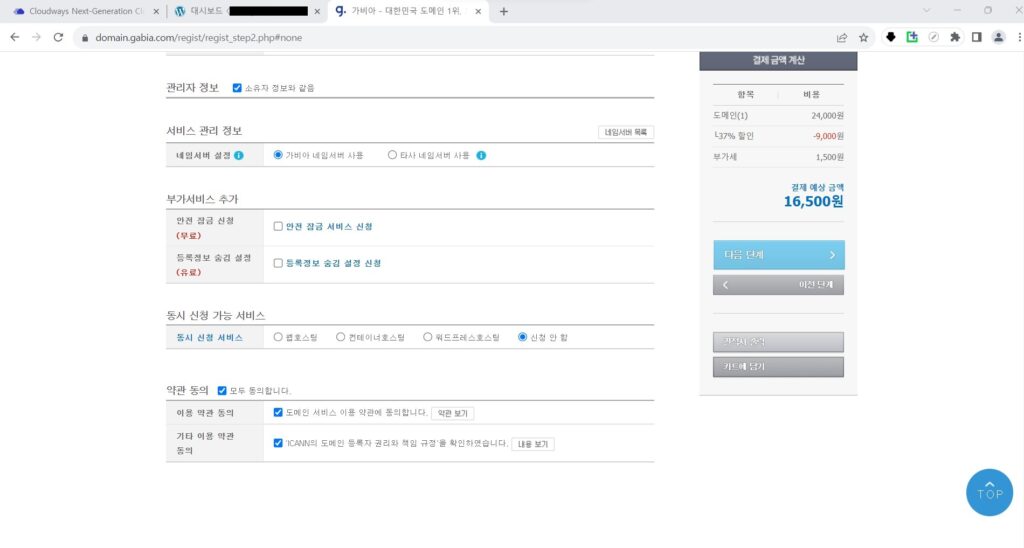
그리고 하단으로 이동하여 네임서버 설정 부분인데요. 이 부분은 가이바 네임서버 사용으로 설정하여야 합니다. 현재 사용하고 있는 클라우드 서비스가 별도의 서버를 운영하고 있다고 하여도 가이비 네임서버를 이용하는게 더욱 안전할 수 있기에 가비아 네임서버 사용 체크 하시면 됩니다.
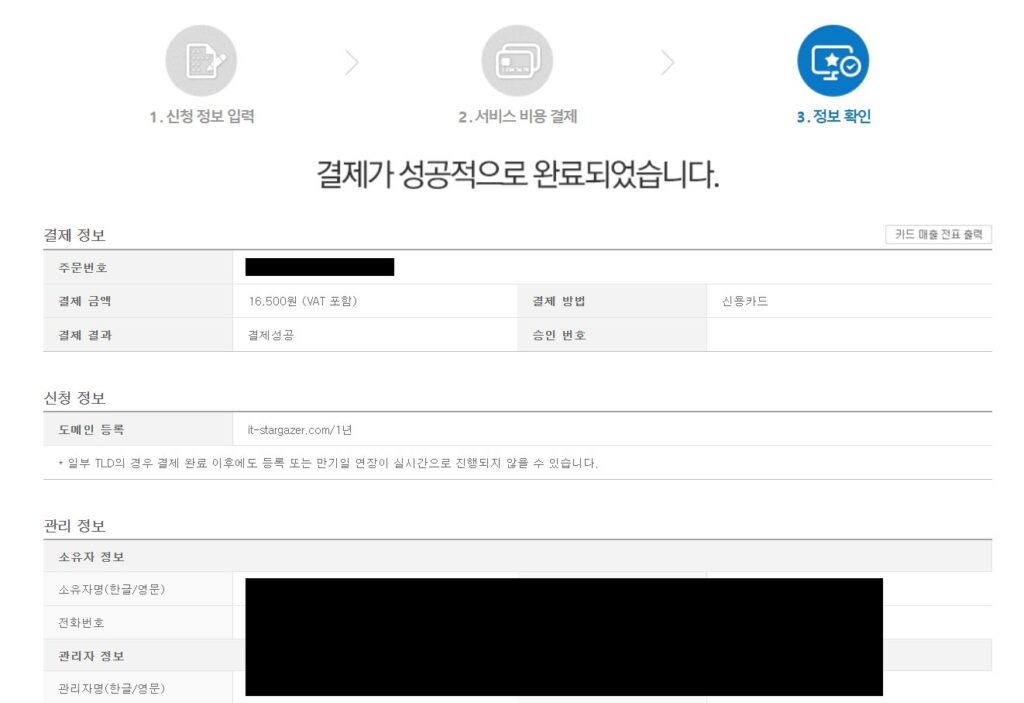
이렇게 구매까지 완료 하시면 it-stargazer.com은 제가 소유한 도메인 됩니다. 그렇다면 이제 해당 도메인과 워드프레스를 연결해야 하는데요
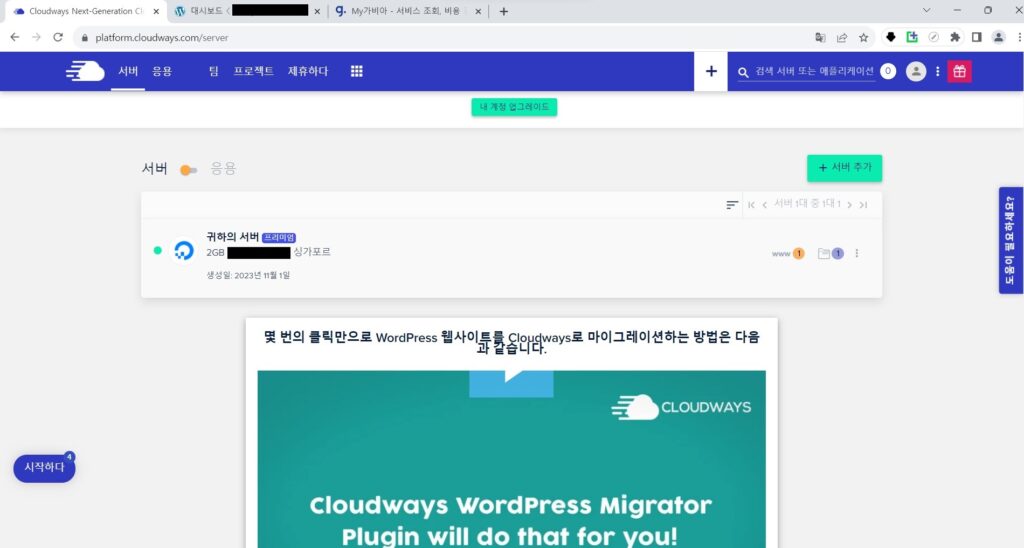
클라우드웨이즈에 접속하여 서버로 접근하면 해당 화면이 보입니다. 요기에서 www를 클릭하면 “너의 어플리케이션” 또는 엣지에서는 “귀하의 어플리케이션” 이렇게 나오는데요 해당 메뉴를 클릭합니다.
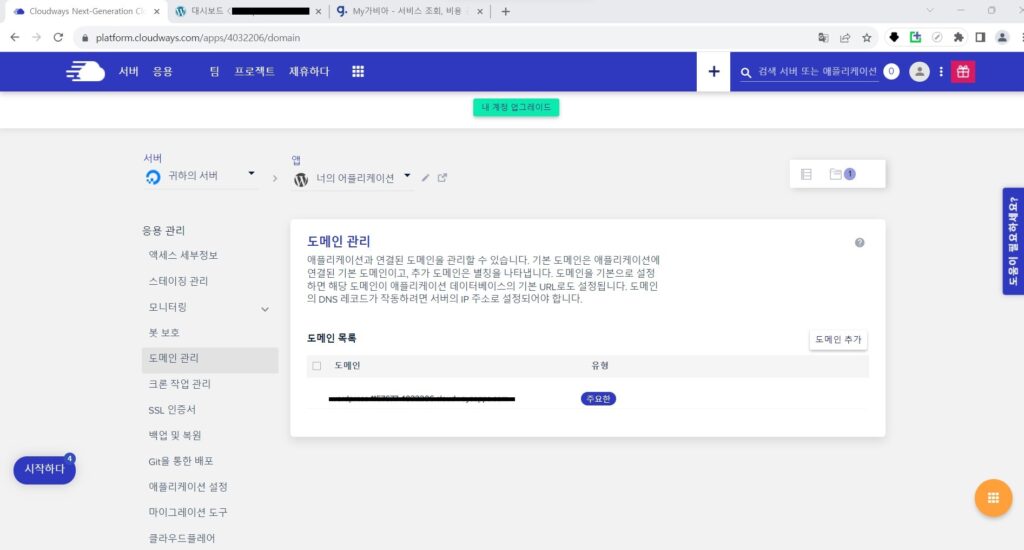
도메인 관리를 클릭하면 이렇게 기본으로 제공해 주는 도메인이 보이는데요. 이때 도메인을 추가하여야 합니다.
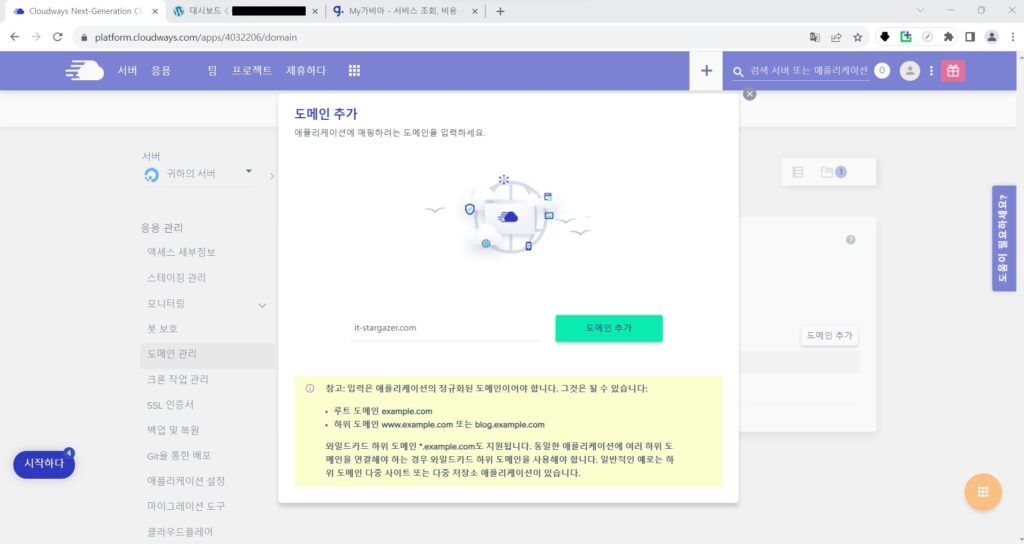
그러면 이렇게 우리가 가비아에서 구매한 도메인을 추가 합니다.
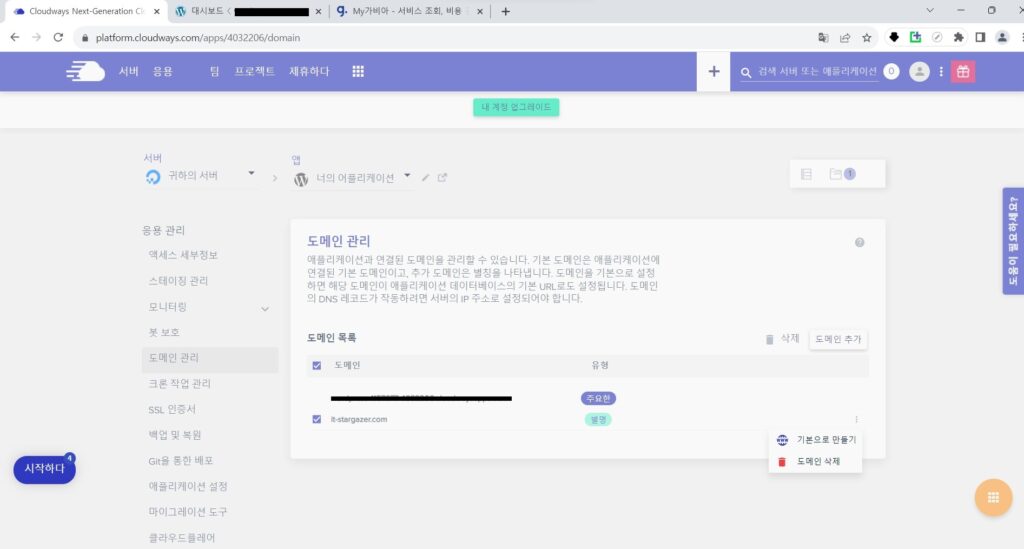
그러면 이렇게 도메인이 등록 되고 등록된 도메인 우측 끝에 있는 “:”를 클릭하고 기본으로 만들기를 합니다. 기본으로 설정해야지만 우리가 구매한 도메인을 입력할 경우 접속이 가능합니다.
이렇게 까지 하면 일단 클라우드웨이즈는 설정이 완료 되었습니다. 그렇다면 다시 가비아에 접속해야 하는데요. 접속해야 하는 이유는 도메인과 우리가 구축한 블로그를 연결하기 위해서입니다.
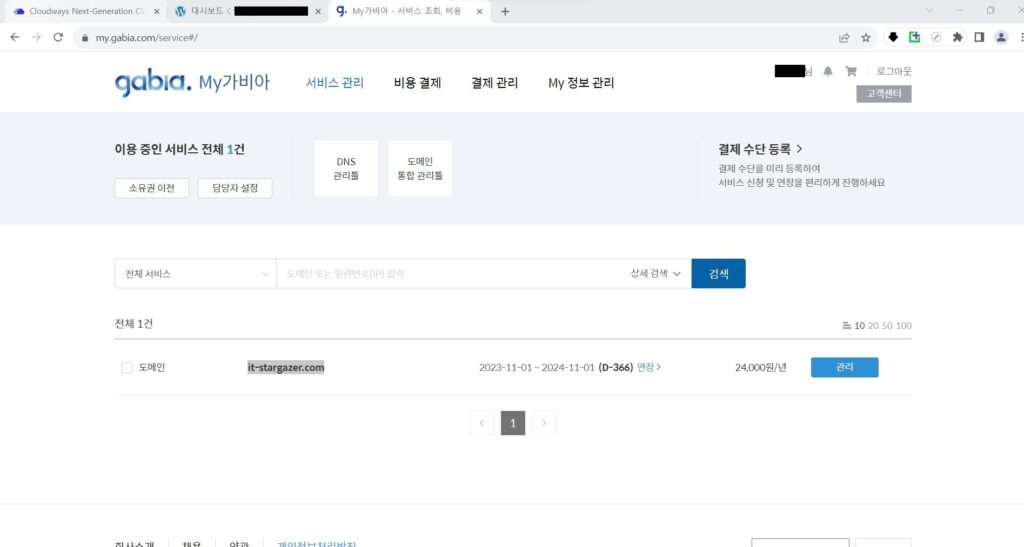
가비아에 돌아가서 로그인 하시면 로그인 아래 부분은 MY가비아라고 나옵니다. 해당 메뉴를 클릭 후에 서비스 관리에 접속하면 해당 화면이 나오는데요
요기에서 관리를 클릭하여 들어 갑니다.
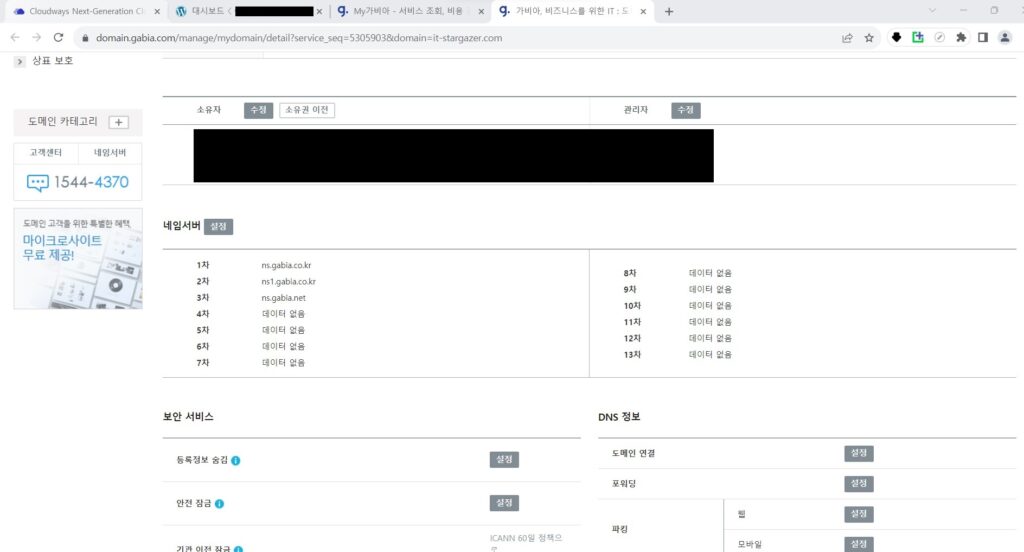
그리고 스크롤을 조금 내리면 이렇게 DNS정보에 도메인 연결이라고 나옵니다. 도메인 연결에 있는 설정을 들어 갑니다.
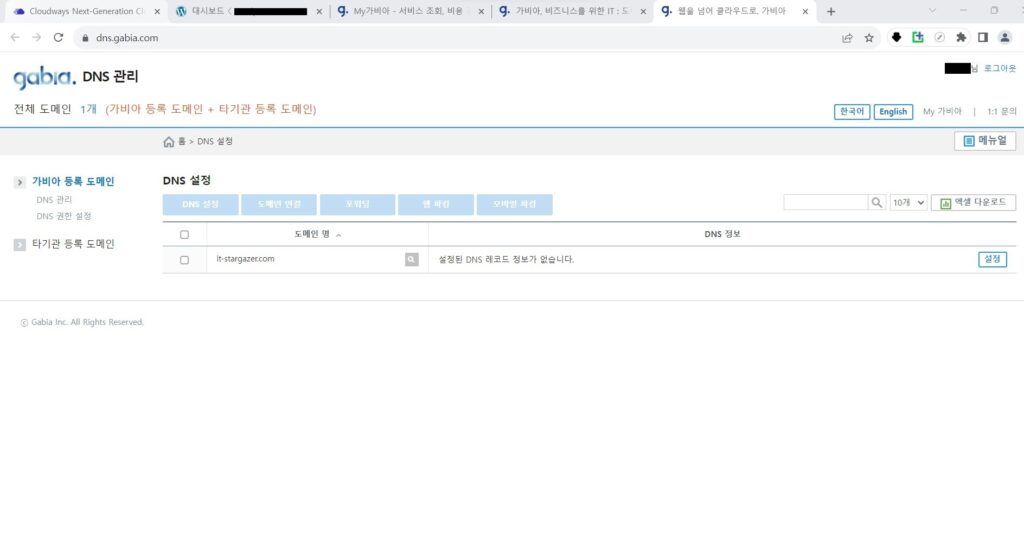
들어가면 이렇게 “설정된 DNS레코드 정보가 없습니다.” 라고, 나오는데요. 이것은 결국 도메인을 구매했으나 해당 도메인과 연결되어 있는 서비스가 존재하지 않는다는 것입니다.
우리가 제공하는 서비스는 블로그가 되겠죠 그렇기에 블로그와 연결을 하여야 합니다. 그래서 설정을 클릭합니다.
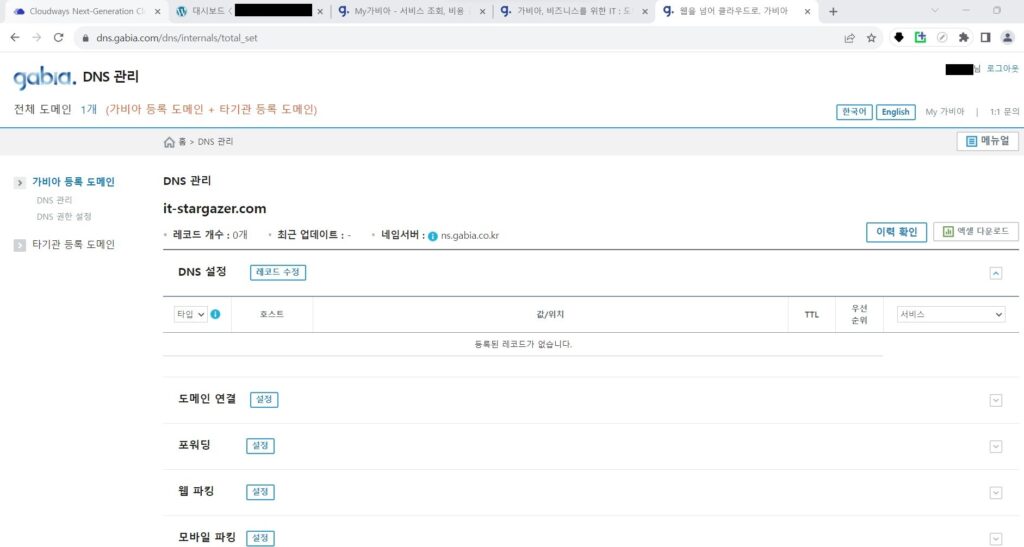
이렇게 화면이 보이는데요. 요기서 DNS 설정에 레코드 수정을 클릭합니다.
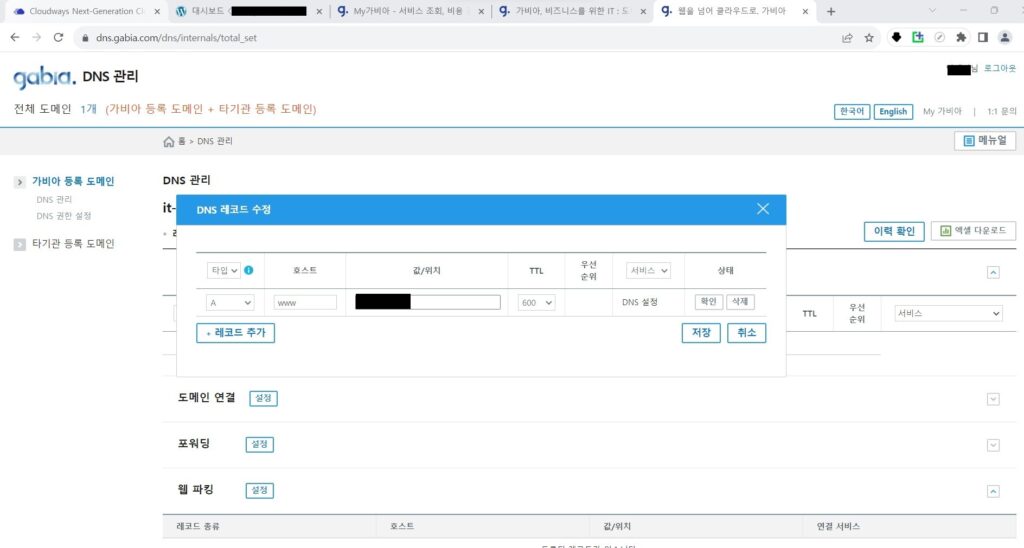
레코드를 추가 하여 타입은 A 호스트는 www 그리고 값/위치에는 우리가 구축한 서버의 IP를 입력하여야 합니다. 그래야 우리가 제고하는 서비스인 블로그가 연결됩니다.
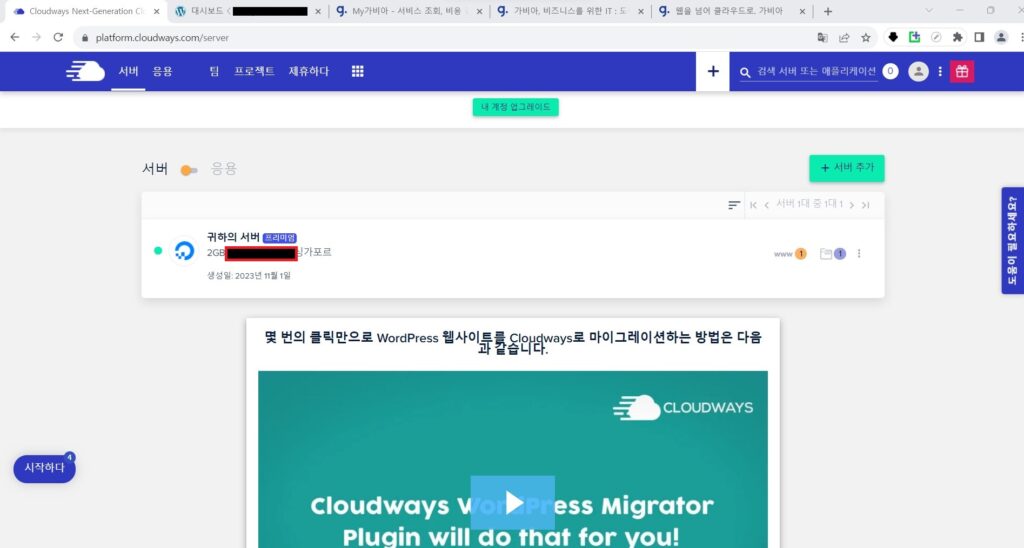
IP는 클라우드웨이즈에 서버에 이렇게(빨간색으로 표시된 곳에 노출 됨) 확인 할 수 있습니다.
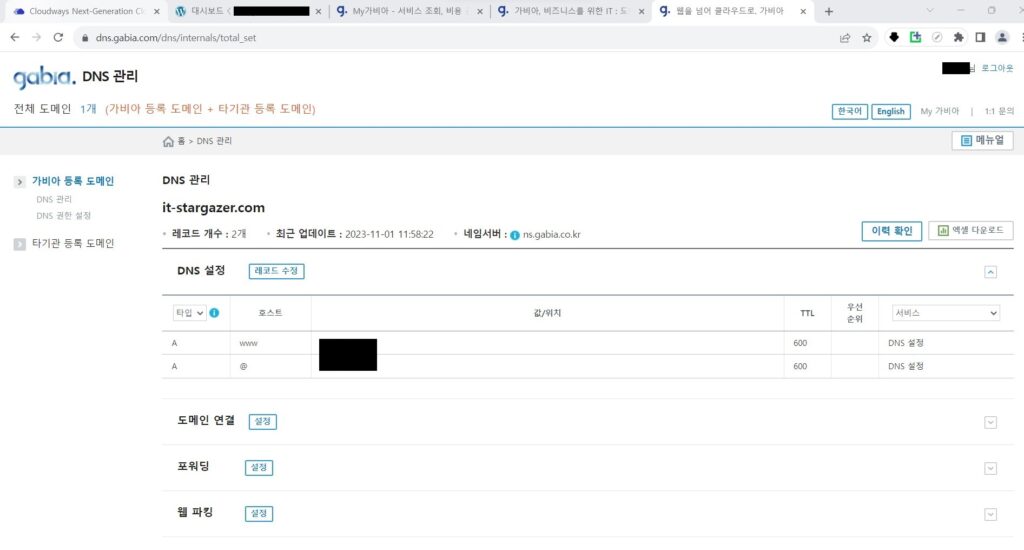
이렇게 호스트를 @이로 해서도 하나 더 등록해 줍니다. 이렇게 하면 설정이 모두 완료 됩니다.
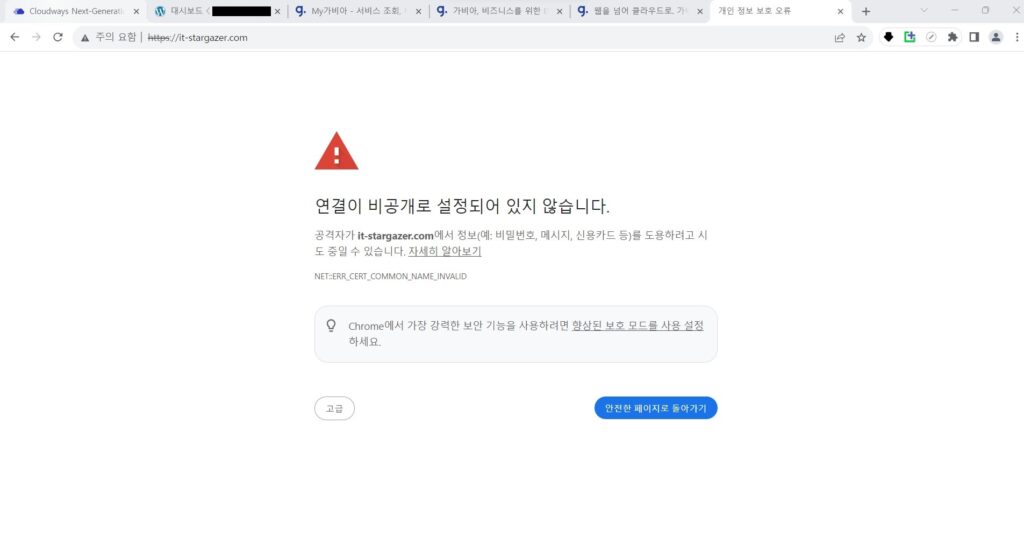
우리가 구매한 도메인으로 접속을 하면 이렇게 화면이 노출됩니다. 이렇게 나오는 게 정상적이라고 생각하면 되는데요 이건 ssl인증서가 등록되어 있지 않아 안전하지 않다고 표시되는 것입니다. 그렇기에 이제 ssl인증서를 등록해 보도록 하겠습니다.
– SSL인증서 등록
ssl은 암호화 통신 프로토콜을 이야기하는데요. 현재 표준은 TLS라고 이야기합니다. 하지만 아직도 ssl인증서라는 표현을 자주 사용하고 있어 ssl인증서라고 이야기하도록 하겠습니다.
해당 인증서의 역할은 암호화 통신을 위해서 사용하는 인증서로 인증서가 등록되어 있지 않으면 암호화 통신이 이루어지지 않기에 데이터 등이 탈취당할 수 있습니다. 그렇기에 현재는 ssl인증서를 사용하지 않는 경우는 접속하는 경우 위에 같이 안전하지 않다고 나타납니다.
그럼, 인증서를 등록해 보도록 하겠습니다. 인증서 등록은 생각보다 엄청 간단합니다.
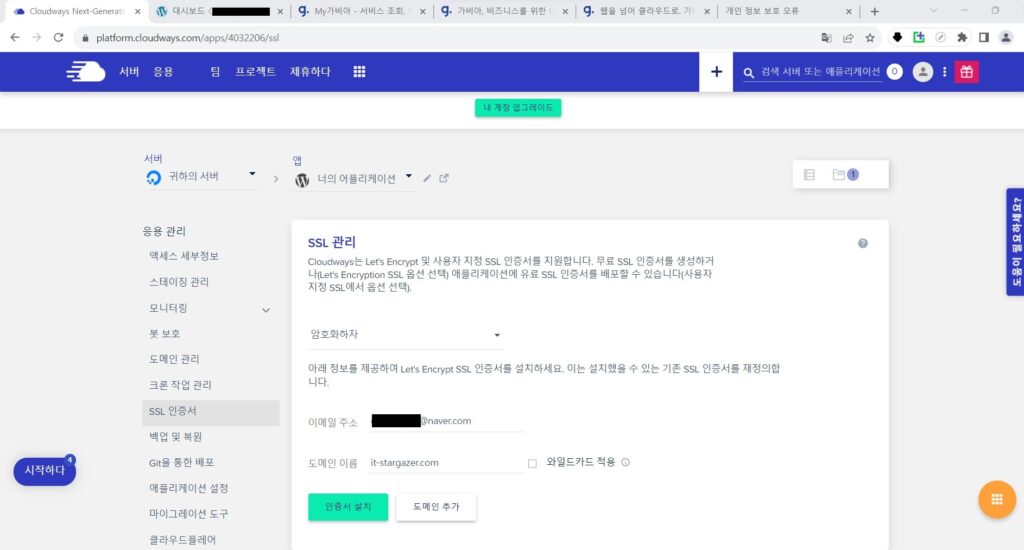
이제는 익숙한 화면이죠. 서버에 www를 클릭하면 너의 어플리케이션이 나오고 그것을 클릭한 후에 다시 ssl인증서로 접속하면 해당 화면이 노출됩니다. 노출된 화면에 이메일에 본인 이메일을 입력하고, 도메인 이름에 우리가 구매한 도메인을 입력합니다. 그리고 인증서 설치를 클릭하면 됩니다.
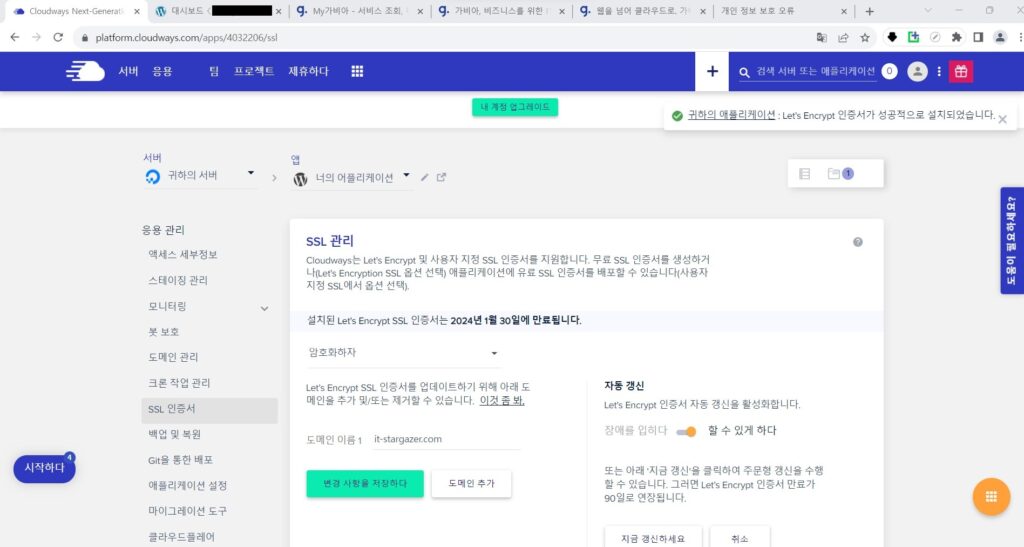
인증서가 설치되면 해당 화면이 보이는데요. 우리가 사용하는 인증서는 무료 인증서로 유효기간이 3개월입니다. 그렇기에 3개월마다 갱신을 해야 하는데요. 그렇다고 우리가 매번 갱신할 수 없기에 자동으로 갱신해 주는 옵션을 활성화 시켜 놓습니다. 이렇게 설정 해놓으면 우리가 따로 신경 쓸 필요가 없이 자동으로 갱신해 줍니다.
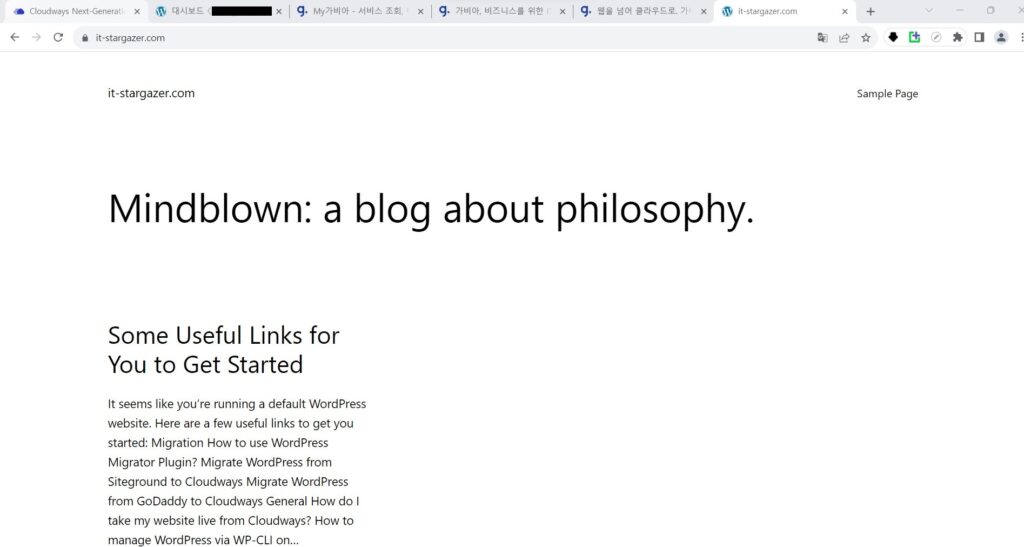
이렇게 설정한 후에 우리가 연결한 도메인에 접속하면 이런 화면이 보이는데요. 일단 샘플페이지 입니다. 그리고 URL앞에 자물쇠가 보이죠. 이렇게 보이면 ssl인증서까지 등록이 완료되었습니다.
– 마무리
모든 사진은 크롬 환경에서 찍고 있습니다. 그렇기에 따라 하기 위해서는 크롬을 설치 후 하시면 됩니다.
이렇게 하면 기본적으로 워드프레스 설정이 완료되었습니다. 일단 접속까지는 가능하죠
일단 요기까지 따라 하셨다면 끝을 봐야 하는데요. 다음이 이제 접속도 가능하니 페이지를 꾸며야 하는데요
꾸미기 전에 관리자 페이지가 어떻게 구성되었는지 그리고 어떻게 기본 설정을 어떻게 해야 하는지 이야기해 보도록 하겠습니다.