
목차
안녕하세요 IT몽상가입니다.
우리 1단계에서 클라우드 서비스를 가입하고 서버를 구성하였는데요
2단계에서는 도메인을 구매하여 서버 연결하고 SSL인증서까지 발급 받았습니다.
이렇게까지 하게 되면 일단 우리가 구매한 도메인으로 사이트 접속까지 가능합니다.
하지만 아직 워드프레스 설정을 변경하지 않아 샘플 페이지만 노출되는데요
오늘은 워드프레스의 관리자 페이지를 살펴보도록 하겠습니다.
이제 우리가 수도 없이 들어가서 확인하고 글을 작성해야 하는 페이지 입니다.
– 관리자 페이지 접속 하기
우리가 사실 서버 관리자페이지는 자주 접속해 봤는데요
워드프레스 관리자 페이지는 접속을 하지 않았습니다. 하지만 앞으로 서버 관리자 페이지 보다 워드프레스 관리자 페이지를 더 자주 접속해야 하기에 기본적으로 접속하는 방법부터 이야기 드리겠습니다.
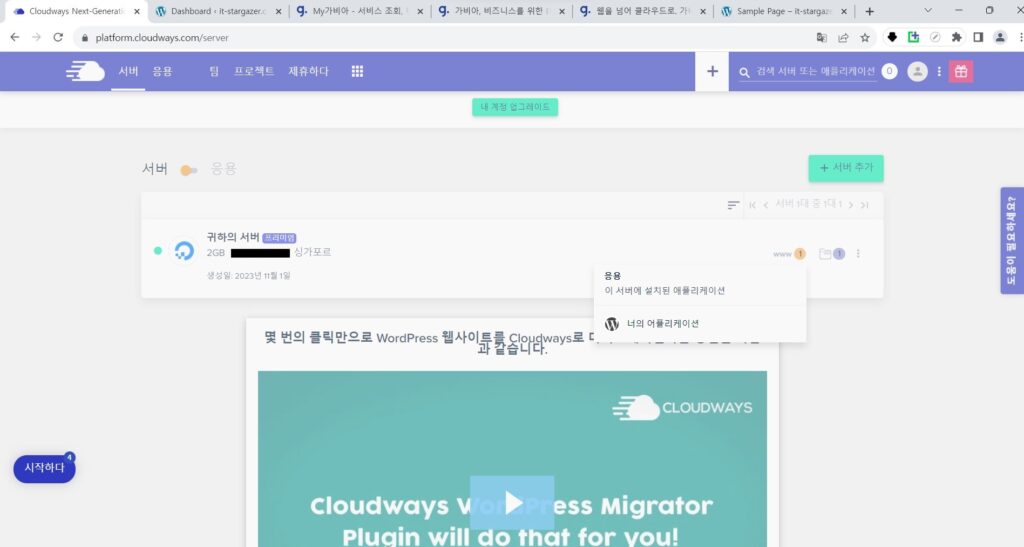
우리 서버 설정 할 때 항상 접속하던 곳입니다. 동일하게 www -> 너의 어플리케이션에 접속합니다.
현재 화면은 크롬으로 한국어 번역을 하였기에 다른 브라우저의 경우 다르게 나올 수 있어요. 하지만 아이콘 모양이나 나오는 위치는 동일하니 클릭하시면 됩니다.
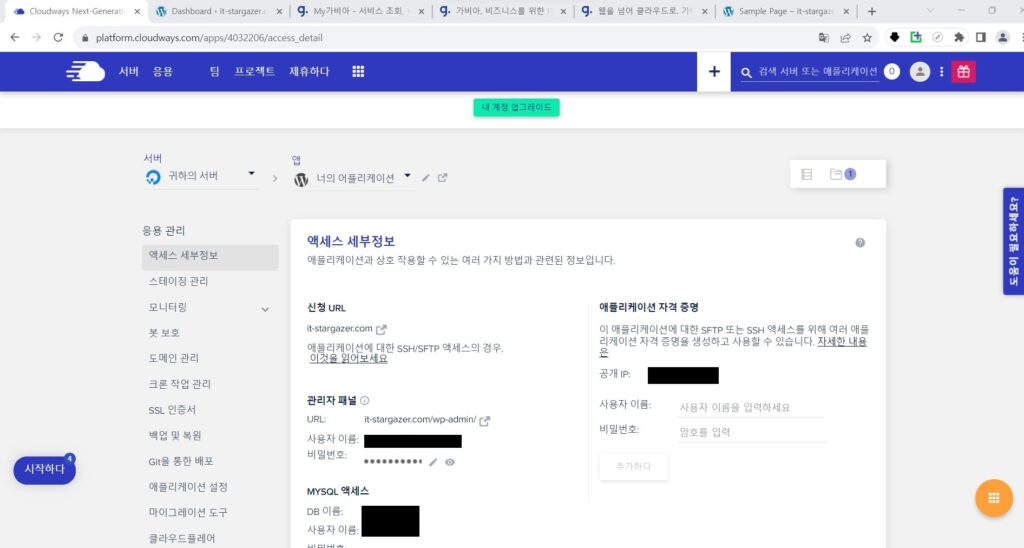
접속하면 이렇게 나오는데요 관리자 패널에 URL이 있습니다. 이게 바로 워드프레스 관리자 페이지 입니다.
신청하신 도메인에 /wp-admin으로 생성됩니다. 이건 워드프레스 모두 동일한 구조 인데요
물론 IP접근제어도설정할 수 있어 보안 측면에서 더욱 안전하게 사용 할 수 있으나, IP구조가 유동 IP이기에 설정을 잘못하면 문제가 될 수 있어 그것까지는 하지 않습니다.
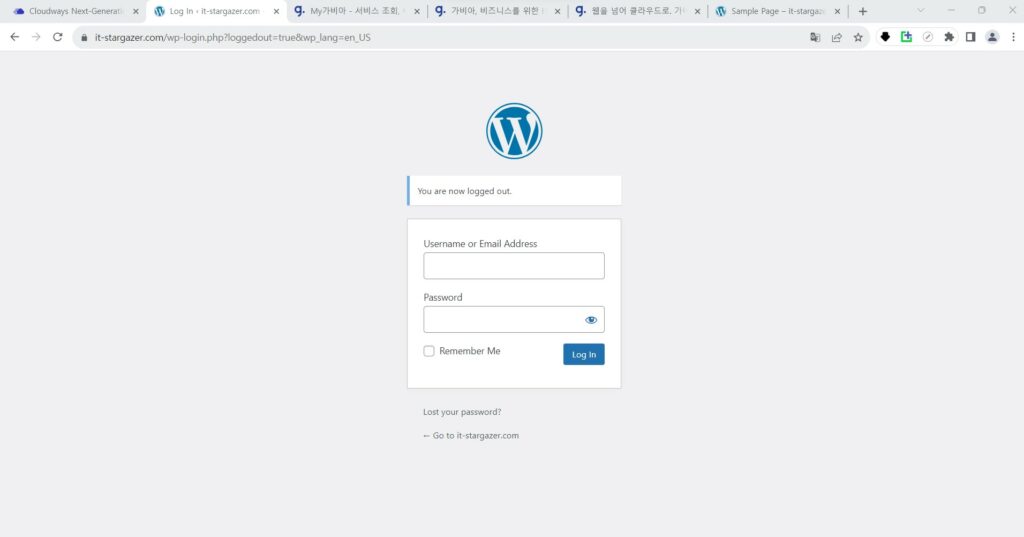
자 그러면 URL을 클릭하면 이렇게 나오는데요. ID와 PW는 클라우드웨이즈 화면에서 확인 할 수 있습니다. PW를 변경하지 않으셨다면 그냥 패스워드를 클릭하면 복사되어 붙여 놓기 하시면 로그인 할 수 있습니다.
– 워드프레스 관리자 페이지 언어 및 기본 설정
이제 우리는 관리자 페이지까지 접속 하였습니다. 그런데 관리자 페이지가 영어로 되어 있는데요
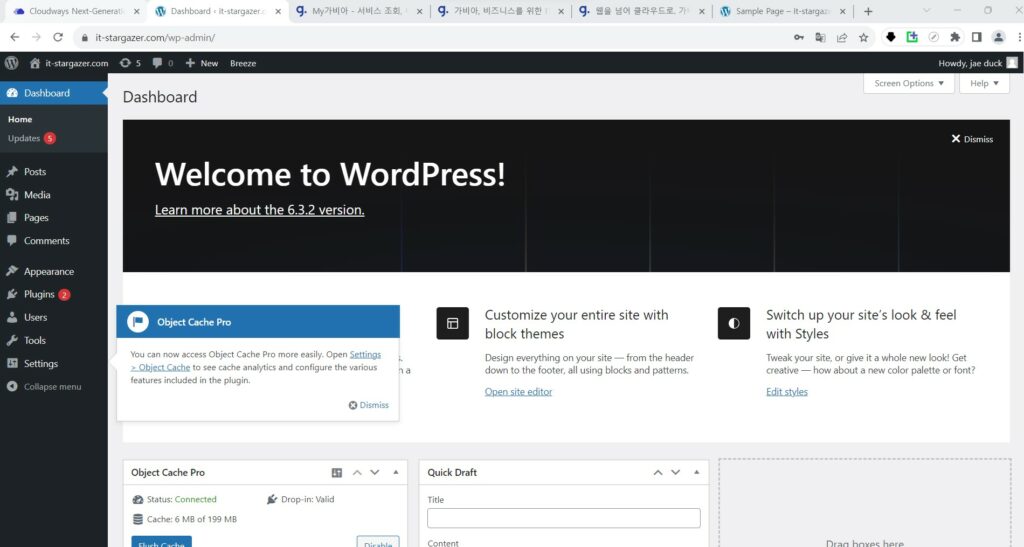
이것도 크롬이나 앳지로 지속적으로 번역을 통해 한글로 봐야 하는가…. 귀찮은데요
그래서 언어 설정을 한글로 변경하도록 하겠습니다.
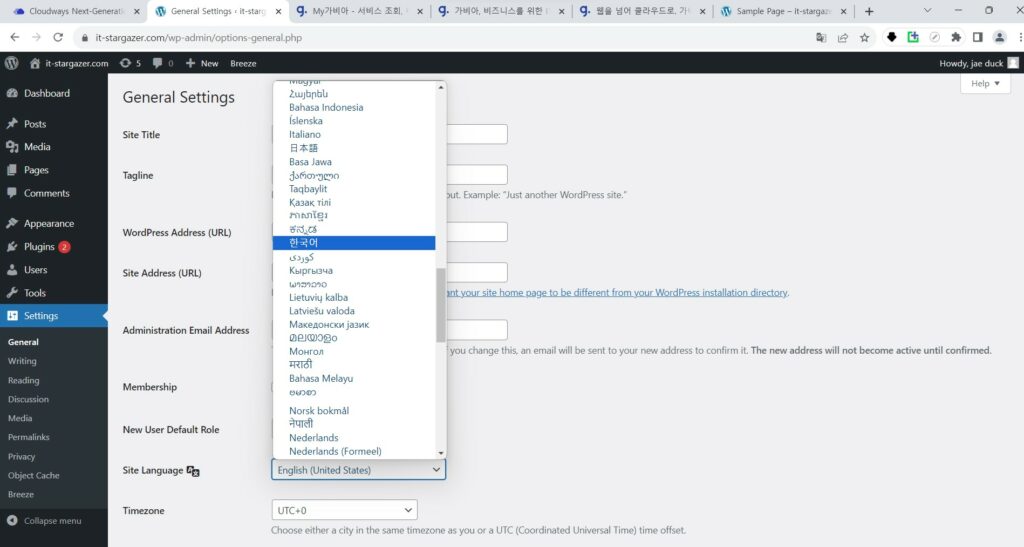
settings에 접속하여 site Language를 한국어로 변경해야 하는데요. 역시 언어가 너무 많아서 찾기 어렵습니다.
사진에서 스크롤 위치를 보시고 잘 찾아보세요!! ㅎㅎ
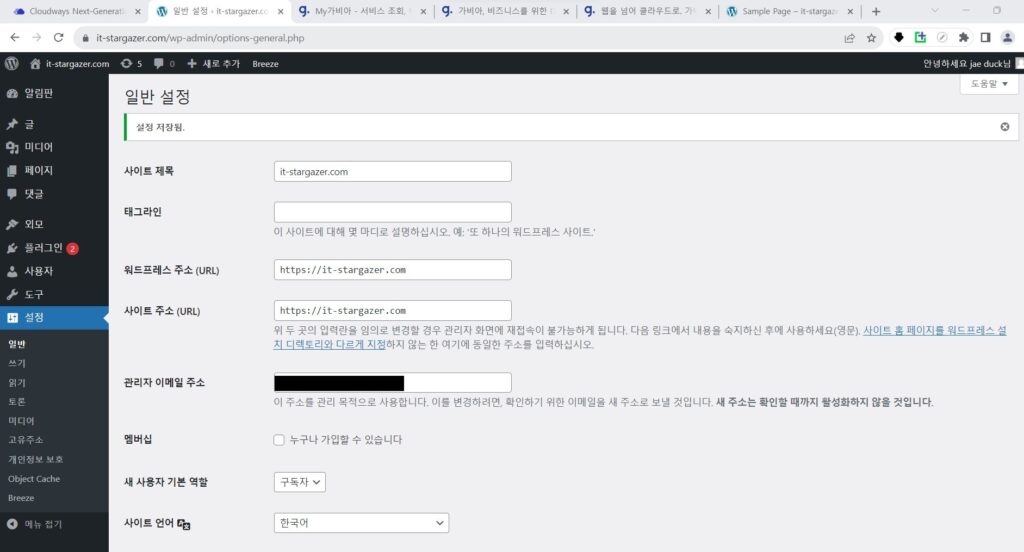
이렇게 편하게 이제 우리도 한글로 되어 있는 페이지를 볼 수 있는데요. 지금까지 크롬이나 엣지로 한글 번역으로 봐왔던 것을 이제 그렇게 할 필요가 없어졌습니다!!
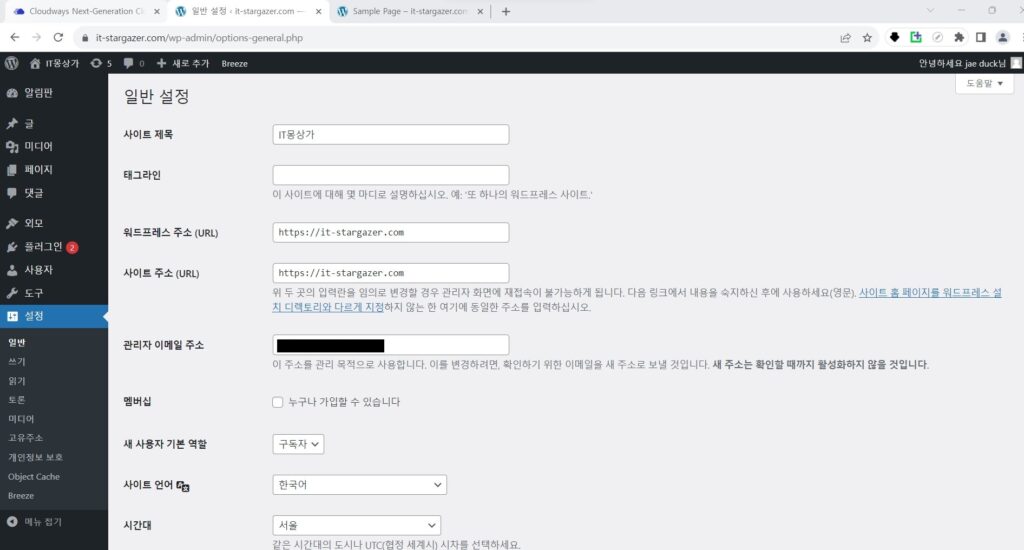
그러면 이제 본격적으로 설정해 보도록 하겠습니다. 이제 시간대도 서울로 변경하고 추가로 사이트 제목도 변경합니다. 기본값은 URL과 동일하게 노출되는데요. 그것을 다른 것으로 변경합니다.
변경하게 되면 우리 크롬 탭이죠. 창을 전환할 때 사용하는 탭에 우리가 변경한 이름이 노출됩니다.
요기까지가 가장 기본적인 설정이라고 할 수 있습니다. 그리고 조금 더 설정해 보도록 하겠는데요
– 워드프레스 플로그인 기본 설정
자 우리 워드프레스 관리자 페이지 기본 설정이 끝났습니다. 이제는 워드프레스의 큰 장점 중 하나인 플로그인을 설치해 보도록 하겠습니다.
주요 플로그인은 따로 포스팅하겠지만 가장 기본적인 플로그인은 지금 설치해 보도록 하겠습니다.
먼저 기본적으로 설치되어 있는 플로그인 중에 불필요한 것은 삭제해야 하는데요
일단 워드프레스의 단점이 조금 느린게 문제인데요 이유는 다양한 플로그인이 속도를 느리게 만듭니다.
그래서 불필요한 플로그인을 삭제하고 최소한의 플로그인을 사용해야만 합니다.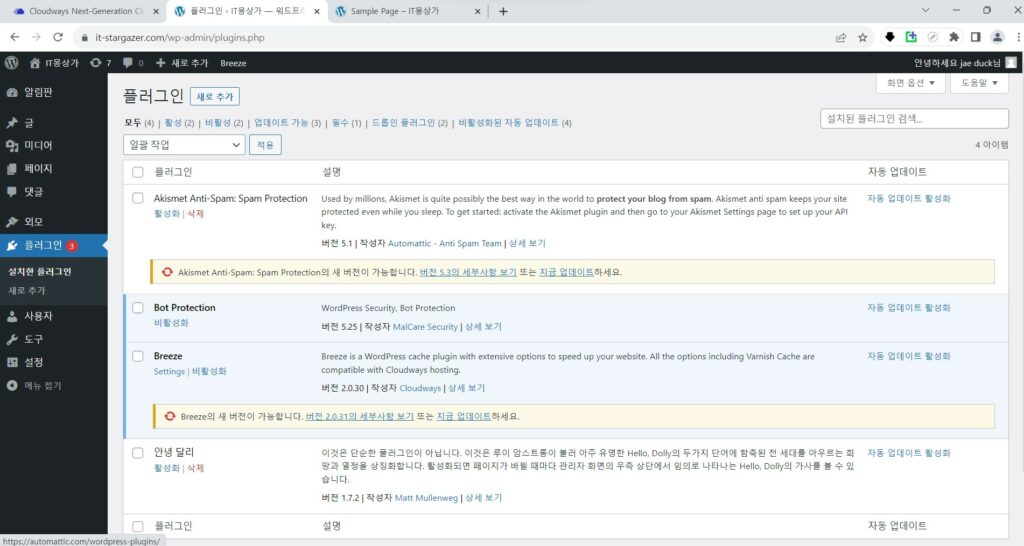
이렇게 불필요한 플로그인을 삭제해야 합니다. 비활성화한 후에 삭제해야 합니다. Breeze만 놔두고 삭제하면 되는데요. 로알남님은 다 삭제하셨으나 저는 Breeze를 남겨 놓았습니다.
설정하면서 오류가 발생하는 이유가 캐시 때문인데요. 그래서 캐시를 삭제하기 위해서는 저게 필요합니다.
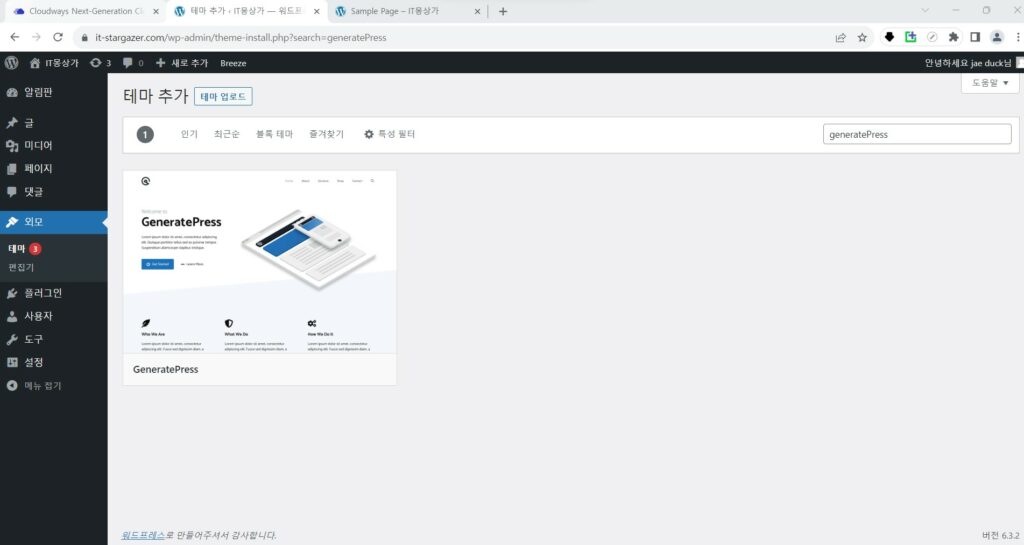
그리고 외모에서 테마를 추가해야 하는데요. 이걸 선택한 이유는 로알남님이 설정하시기 때문이기도 하고 속도도 이게 가장 빠르다고 하더라요
그리고 생각보다 깔끔해서 저는 별도로 수정 없이 사용하고 있습니다. 다른 테마들은 모두 삭제해 주시면 됩니다.
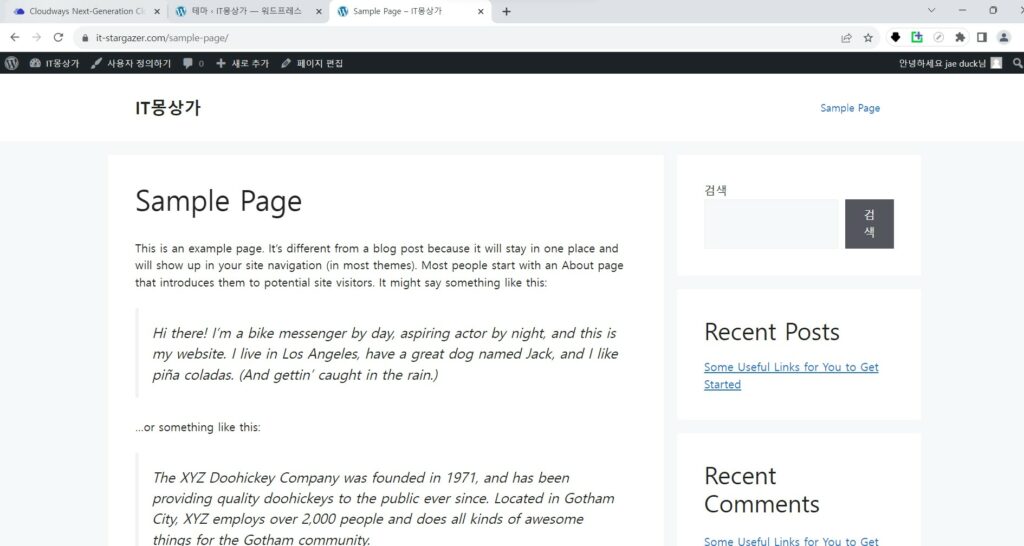
테마를 변경하면 이렇게 화면이 변화됩니다.
그리고 카테고리까지 추가해 보도록 하겠습니다.
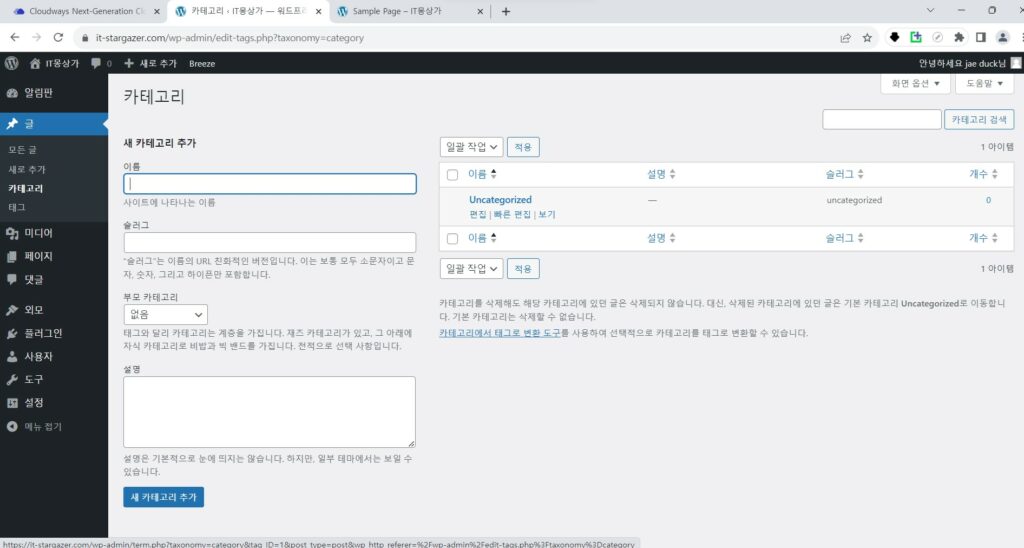
기본이 이렇게 설정되어 있습니다. 새 카테고리를 생성하고 기본 카테고리는 삭제하면 됩니다.
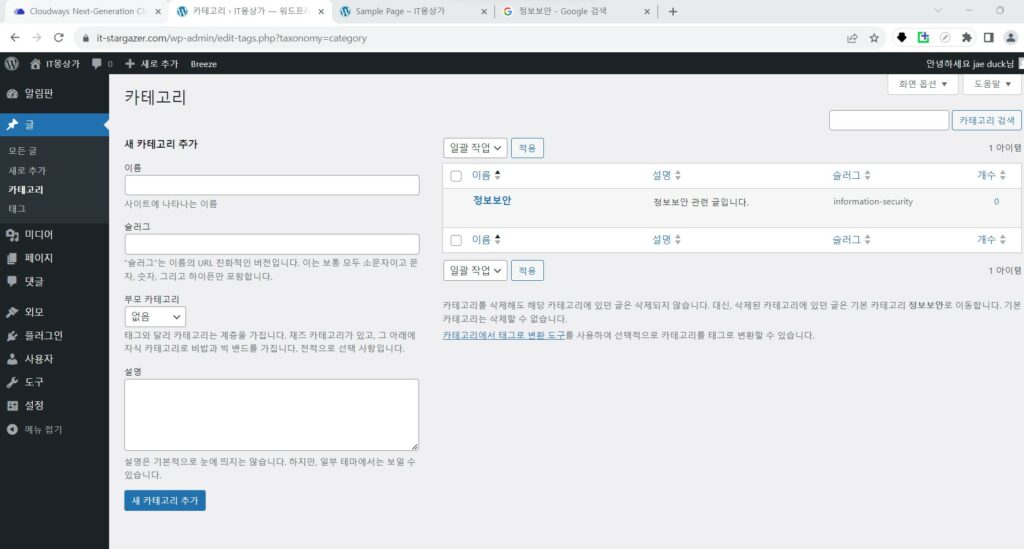
이렇게 설정하면 되는데요. 일단 설명도 추가 하는 게 좋습니다.
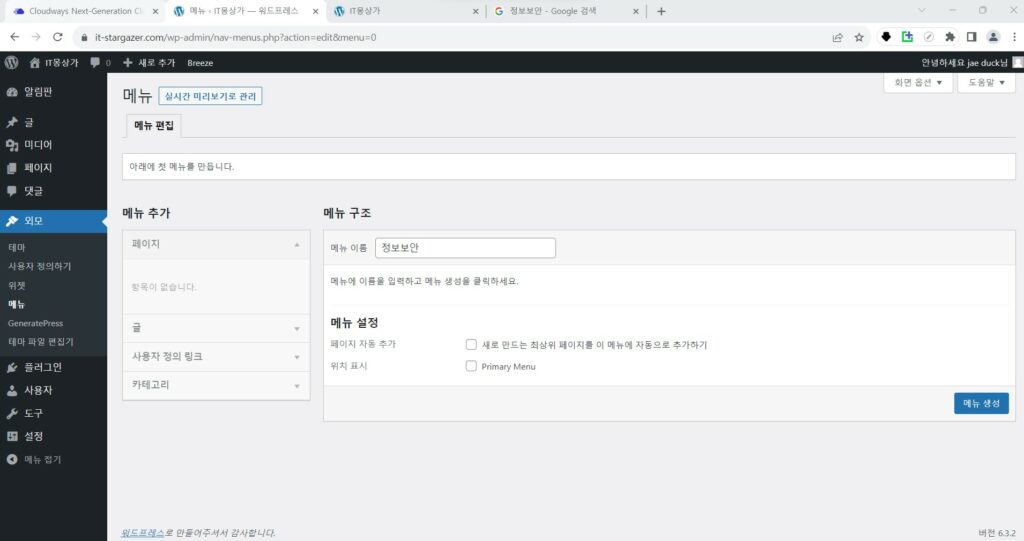
카테고리를 메뉴에 추가 해야 하는데요. 외모에서 메뉴에 접속합니다. 그러면 이렇게 화면이 보이는데요
일단 메뉴 구조에 정보보안을 설정하고 페이지 자동 추가와 위치표시 모두 체크해야 합니다.
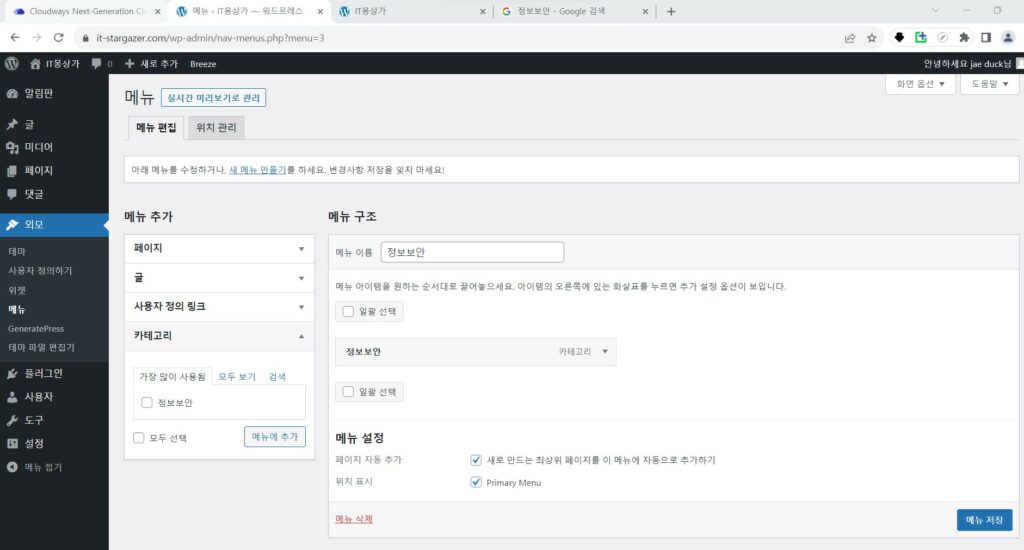
그리고 카테고리에서 설정한 카테고리를 선택해야 하는데요. 이때 안 보인다면 모두 보기에서 선택하면 됩니다.
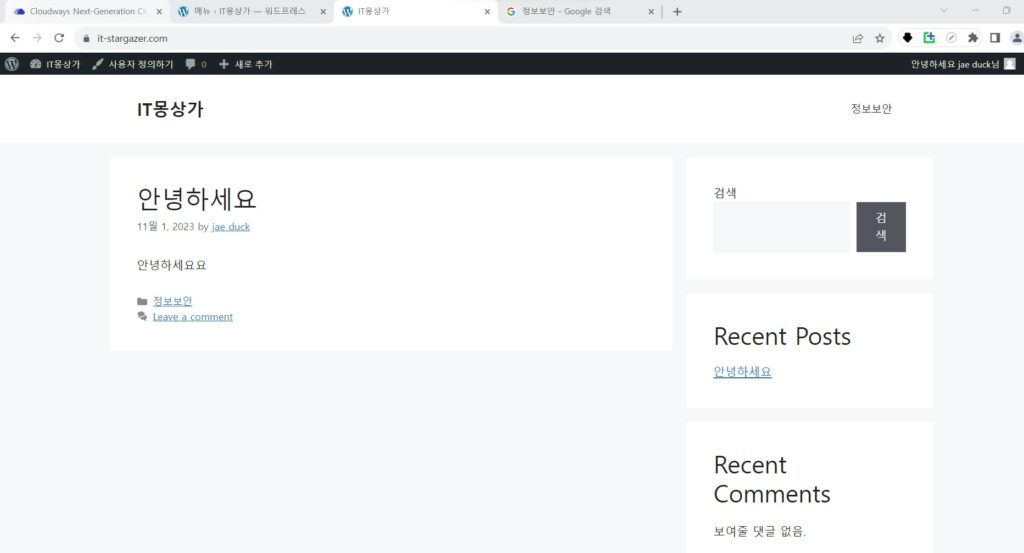
그러면 이렇게 정보보안이라는 메뉴가 생성됩니다. 메뉴 구조는 하위 메뉴도 생성할 수 있으면 자유롭게 구성할 수 있습니다.
– 마무리
이렇게 기본 세팅을 완료했습니다. 이제 다음은 다양한 플로그인을 설치 하겠는데요
일단 글을 작성할 때 목차나 이미지 또는 통계 등을 확인 할 수 있는 플로그인 등을 설치 합니다.
네이버나 티스토리의 경우는 이런 것들이 기본적으로 제공하고 있으나 워드프레스의 경우는 하나씩 설치 해야 합니다.
이게 조금 복잡할 수 있으나 한번 설정하면 계속 사용할 수 있습니다.
조금만 고생하면 이제 끝이 보입니다!!
플로그인 까지만 설치 하면 이제 글만 작성하면 될 거 같네요