
목차
안녕하세요 IT몽상가입니다.
워드프레스 만들기 플로그인 마지막 편이 될거 같은데요
생각보다 워드프레스 만들기 포스팅이 길어지고 있습니다.
해야 할게 너무 많은거 같은데요 사실 영상으로도 꾀 되는데 글로 작성 할려고 하니 엄청 오래 걸리네요
이번 편까지만 따라하시면 다음은 글 작성이나 검색엔진 등록이기에 거의 다 왔다고 생각하시면 될거 같습니다.
그럼 오늘도 플로그인 설치 부터 시작하시죠
– 워드프레스 플로그인 설치 Converter for media
이번에 설치할 플로그인은 글을 작성 할 때 꼭 하는 것이죠 이미지 추가입니다.
이미지를 추가하는 경우 jpg나 png등으로 추가하는 경우가 많은데요
이렇게 추가하게 되면 SEO가 낮아 진다고 합니다. 그래서 이미지를 압축해야 하는데 Webp로 전환해줍니다.
유료 버전을 사용하는 경우 AVIF로 전환해주는데요 이것 까지 할 필요는 없다고 합니다.
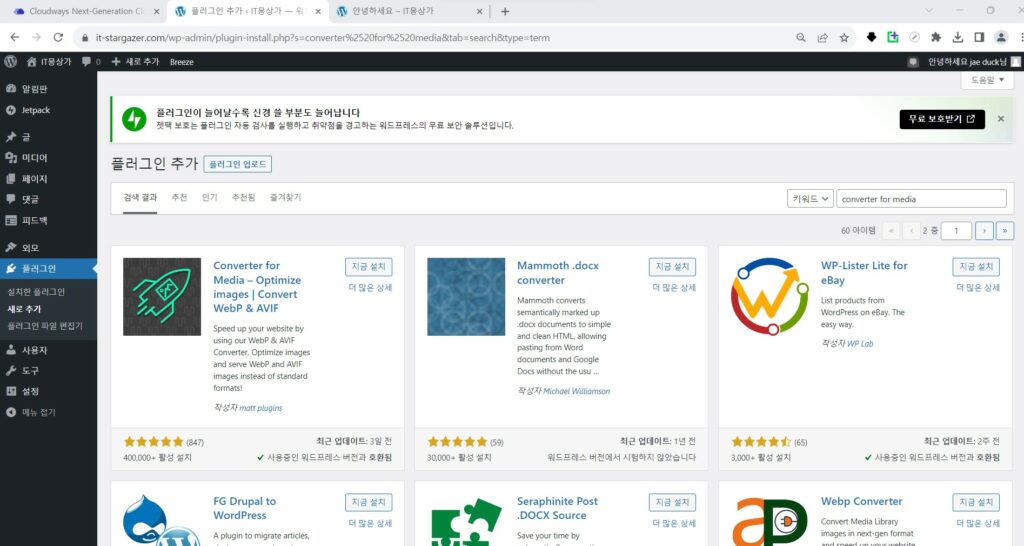
플로그인에서 새로 추가에 들어가 검색하겠는데요. “Converter for Media”로 검색하여 설치 하면 됩니다.
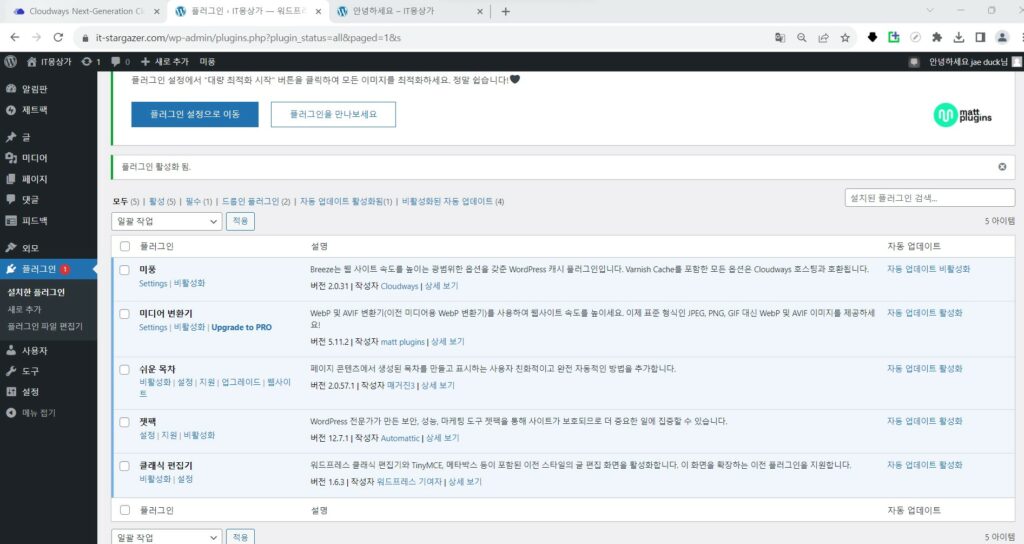
설치하고 이제 설치한 플로그인에 접속하여 세팅을 진행하는데요. 바로 뜨는 경우는 바로 진행하면 되지만 그렇지 않는 경우는 이렇게 플로그인에 들어가서 세팅해줍니다.
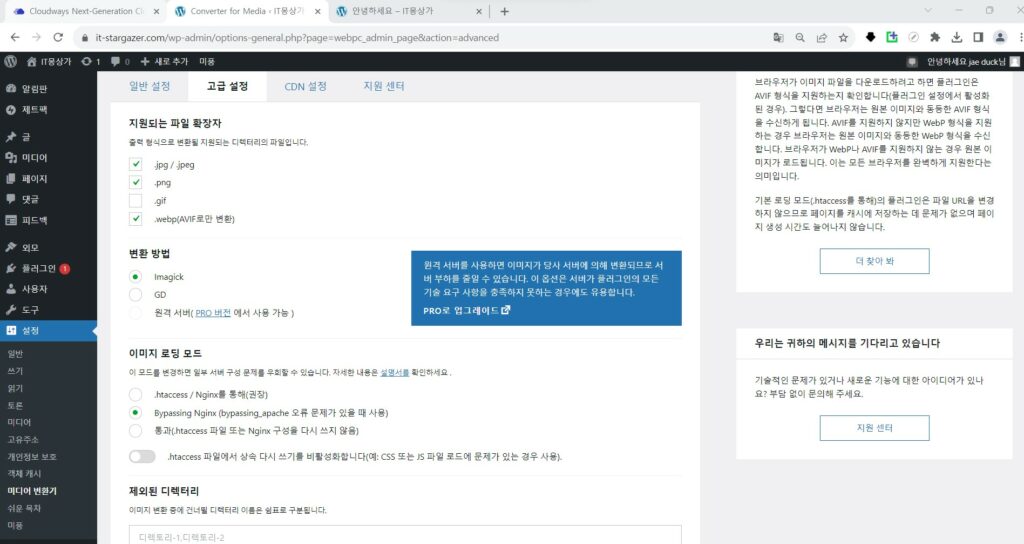
고급 설정에 드러갑니다. 요기서 설정할 것은 변환 방식으로 GD로 변경하여야 합니다.
사실 이게 왜 GD인지는 기억이 나지 않네요. 이걸로 접속 합니다.
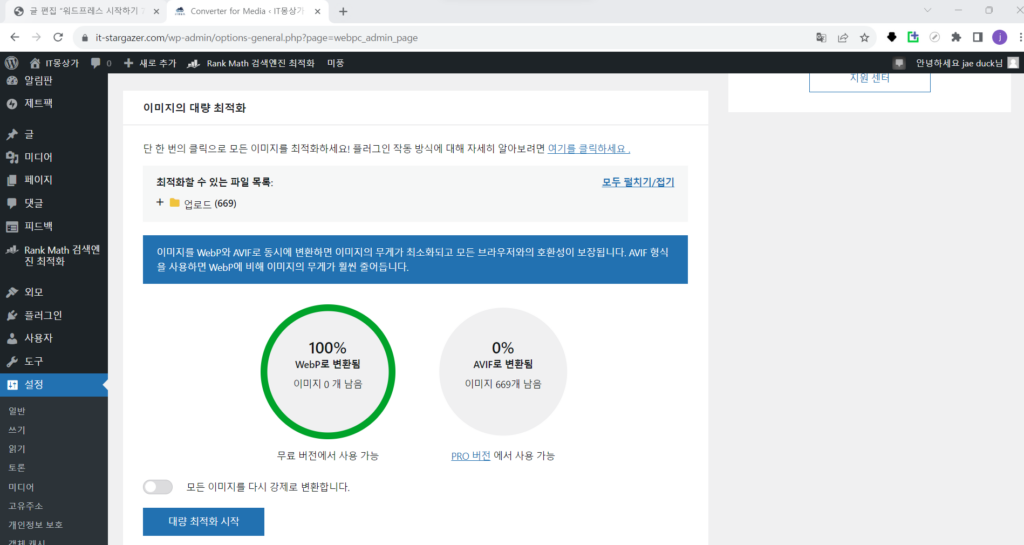
이미지를 압축하는 방법은 일단 대량 최적화 시작 이라는 버튼을 이용하여 사용하는 방법이 있는데요
글을 많이 작성한 후에 한번에 전환 하여도 빠르게 진행되긴 합니다.
하지만 이것보다 더 편리한 기능이 있는데요
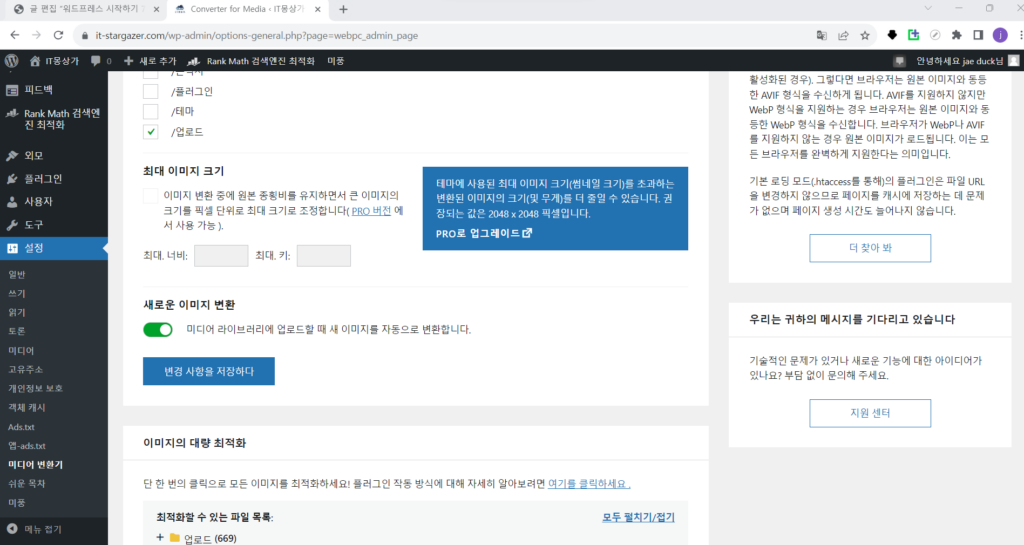
새로운 이미지 변환 입니다. 해당 설정을 활성화 하는 경우에는 이미지를 업로드 하는 과정에서 자동으로 압축을 진행해주는데요 이렇게 하는 경우 우리가 별도로 설정을 변경하지 않아도 편리하게 사용할수 있습니다.
해당 플로그인을 사용하는 가장 큰 이유 중 하나라고 볼 수 있습니다. 또한 SEO 측면 뿐만 아니라 서버 관리 측면에서도 너무 큰 용량의 이미지를 업로드 하는 경우에는 사이트 속도가 느려질수 있기에 압축 기능은 중요한 부분인데요 이렇게 편리하게 압축을 해주니 너무 좋은거 같습니다.
– 워드프레스 플로그인 설치 Ads.txt Manager
해당 플로그인은 이번 편에 이야기 해야 할지 아니면 다음 편에 이야기 할지 고민 했는데요
사실 이게 꼭 필요한것인지도 잘 모르겠습니다.
하지만 에드센스를 추가하는 과정에서 ads.txt 파일을 참조하고 있기에 있어야 할 거 같아서 저는 추가 하였습니다.
하지만 이글을 쓰는 시점에는 사실 아직 에드센스가 통과 되지 전인데요. 그래서 더욱더 하라는것은 다하고 있습니다.
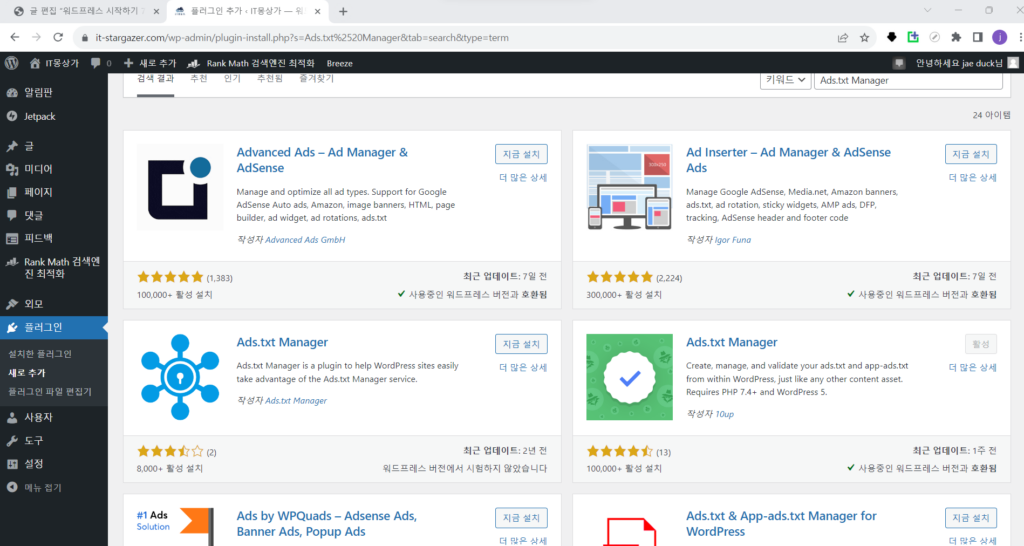
제가 설치한 것은 초록색이죠 Ads.txt Manager 입니다. 다른 것도 많은데 일단 가장 가벼워보이는 것으로 설치 하였습니다. 첫 번째 있는게 가장 좋은거 같긴한데요 크게 설정하는게 없으니 일단 저는 초록색으로 설치 하였습니다.
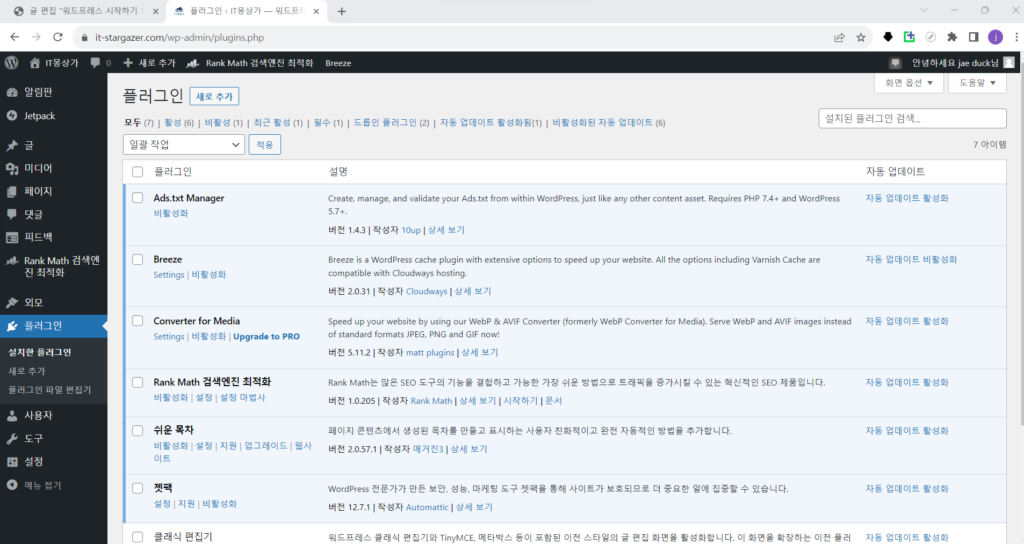
설치하고 나면 일반적으로 우리는 플로그인에 설치한 플로그인에 접속하여 세팅을 하였는데요
해당 플로그인을 세팅이 없습니다.
사용은 해야 하는데 어디서 사양해야 하는지가 걱정인데요
일단 해당 ads.txt 파일에 대한 설명 및 설정 값은 추후 애드센스나 검색엔지 포스팅에 이야기 하도록 하겠는데요
그래도 어디에서 편집하는지는 알려드려야 겠죠
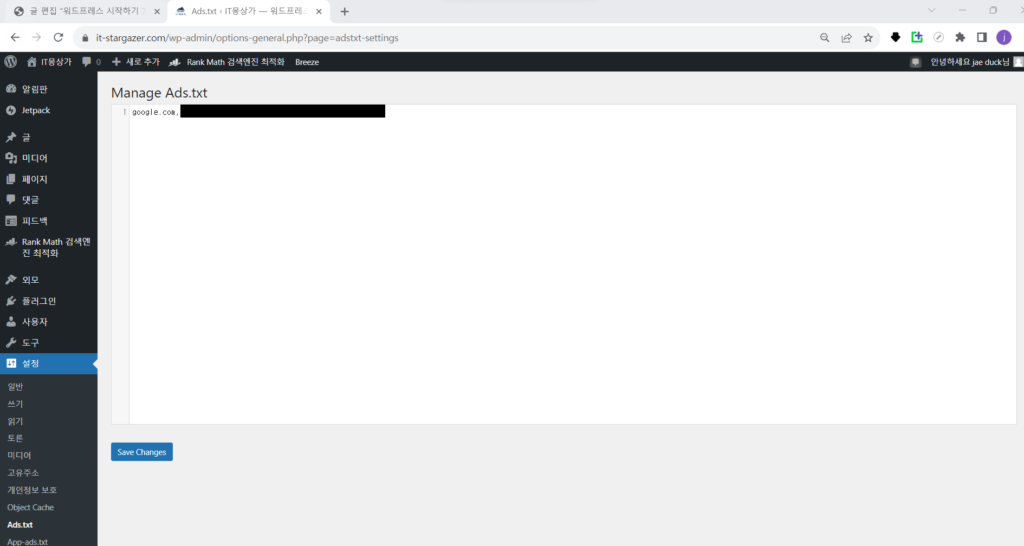
해당 플로그인을 설치하는 경우 이렇게 워드프레스 설정에 Ads.txt라고 나오는데요. 요기에 애드센스에서 입력하라는 값을 넣고 저장하면 됩니다.
해당 부분은 추후에 설정하는 방법에 대해서 다시 이야기 드리겠는데요. 애드센스가 아니면 해당 파일을 설정 할 필요가 없습니다. 또한 꼭 필요한지도 사실 잘 모르겠네요.
– 마무리
이렇게 마지막 플로그인까지 설치 완료 했습니다. 일단 제가 현재 사용하고 있는 플로그인을 모두 이야기 드렸는데요
이것이 끝이 될지 더 필요할지는 모르겠습니다. 제가 워드프레스를 시작한지 얼마 되지도 않았고 아직 구글에서도 잘 검색이 되지 않는데요
하지만 현재 모든 세팅을 완료 되었다고 생각합니다. 이 글까지 따라하시면 플로그인 설정까지는 완료 되었다고 생각하시면 될 거 같습니다.
그다음 단계는 작성한 글이 구글에 검색 되도록 설정하는 것인데요. 사실 아직 제 글도 잘 노출이 되지 않습니다.
물론 생성 한지 얼마 되지 않아서 그런거 같기는 하는데요. 그래도 열심히 프스팅은 이어가고 있습니다.
또한 애드센스도 미리 신청해 놓았는데요. 애드센스의 경우 심사 기간이 15일로 되어 있어 신청을 하여도 15일 동안은 기다려야 하기에 저 같은 경우는 생성하지 마자 일단 신청하고 열심히 포스팅 하고 있습니다.
물론 한번에 통과 될 거라고 생각하지는 않는데요. 애드센스의 경우 게시글의 퀄리티와 접속자 등을 종합적으로 평가하여 애드센스를 주기에 15일 만에 통과는 어렵다고 생각은 하고 있습니다.
하지만 일단 신청 까지는 해놓았습니다.
이렇게 이야기 드리는 이유는 이후 포스팅 내용은 플로그인 설치가 완료 된 이후 제가 진행한 검색엔진 등록과 애드센스 신청에 대하여 이야기 드리고자 합니다.
아직 성공한 블로그는 아니라 검색이나 애드센스 획득에 대한 이미지는 없겠지만 그래도 일단 신청 하는 방법을 먼저 이야기 드리도록 하겠습니다.