
목차

안녕하세요 IT몽상가입니다.
이제 마지막 단계입니다!! 너무 오랫동안 워드프레스 만들기를 작성한거 같네요.
할게 너무 많아서 고생들 하셨습니다.
이제 우리가 해야 하는 것은 열심히 글쓰기 뿐인데요
이렇게 열심히 작성한 글이 검색엔진에 노출되지 않는다면 아무 의미가 없겠죠
그래서 이번에는 워드프레스 설정이라기 보다는 검색엔진에 우리가 작성한 글을 노출하기 위한 방법과 그리고 궁극적으로 수익형 블로그를 위한 애드센스 신청까지 알아보도록 하겠습니다.
– 워드프레스 구글 검색엔진 노출
일단 가장 먼저 하는 것은 구글 검색엔진 신청 입니다.
Rank Math를 잘 설치 하셨다면 자동으로 설정 될 수도 있는데요
하지만 우리는 잘되지 않을때는 생각 해야죠! 그래서 수동으로 하는 것을 이야기 드리겠습니다.
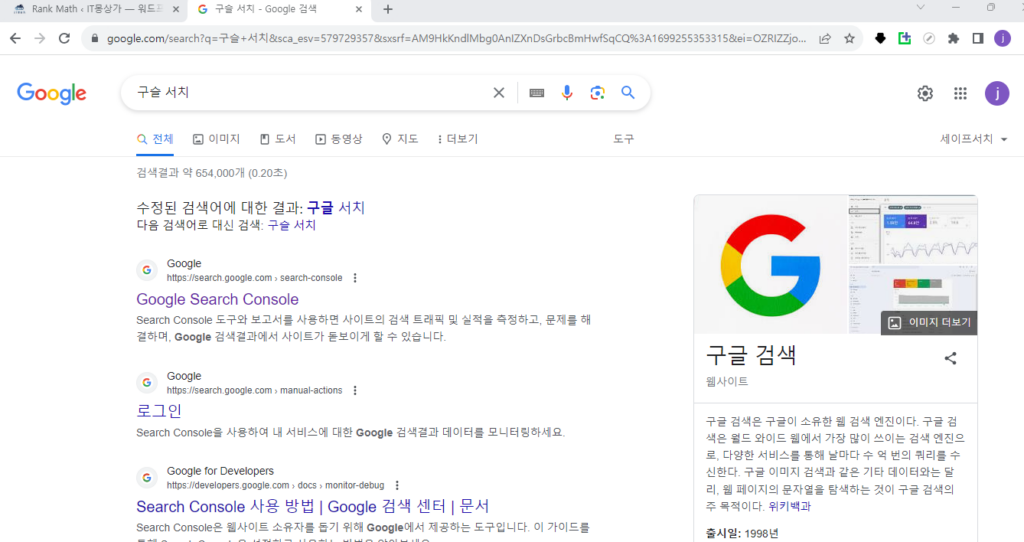
일단 구글에 구슬 서치라고 검색하면 ‘Google Search Console’이라고 나오는데요. 이것이 구글에서 검색되게 해주는 구글 서치 입니다.
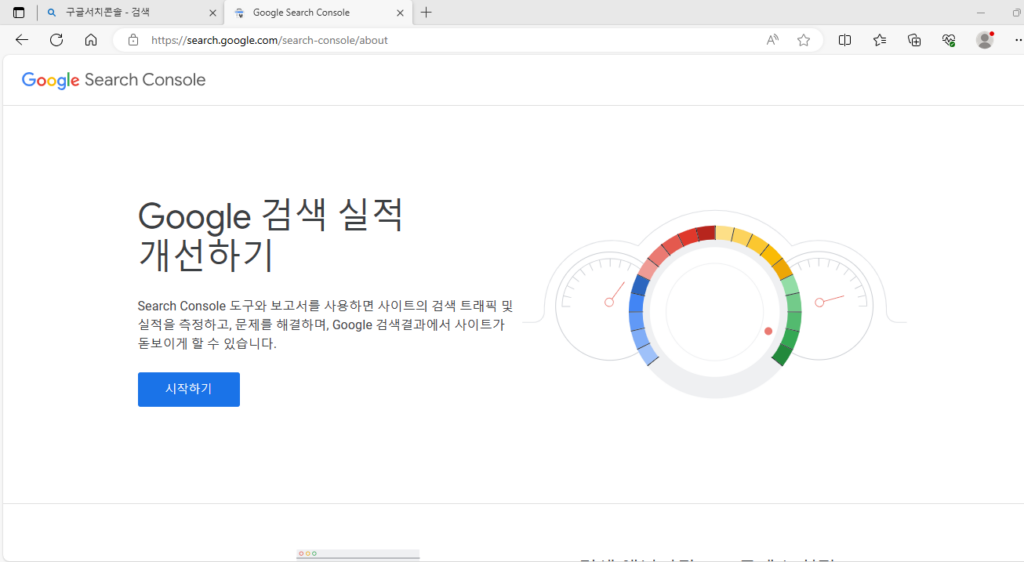
이렇게 처음 접속하면 이런 화면이 나오는데요. 요기서 당연히 시작하기 하셔야죠
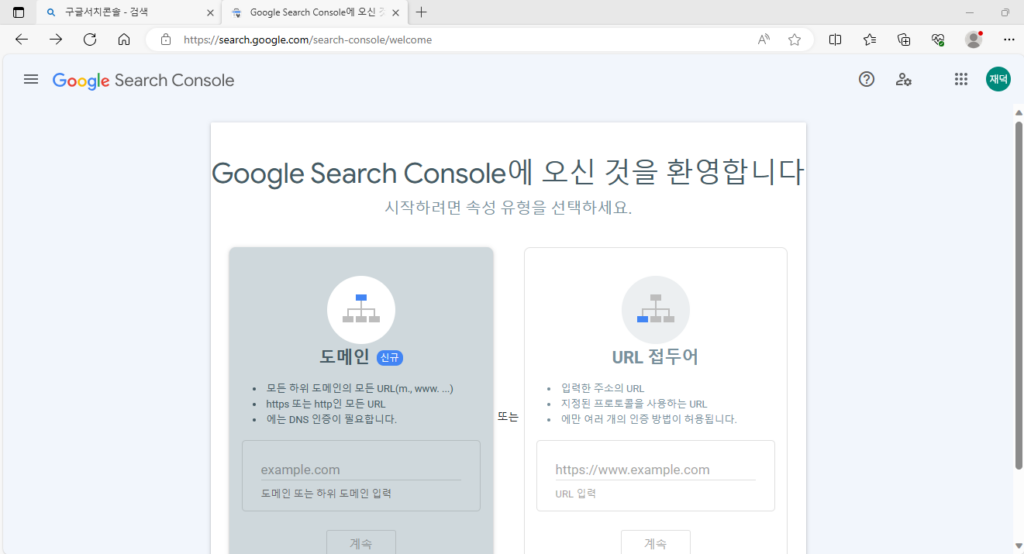
시작하기 하면 우리가 사용하는 도메인을 등록하는 화면이 나옵니다.
우리는 URL 접두어를 통해서 설정 하도록 하겠습니다.
그러면 우리가 사용하는 도메인을 입력하고 계속을 클릭합니다. 그리고 입력 할 때는 https:// 부터 입력해야 합니다.
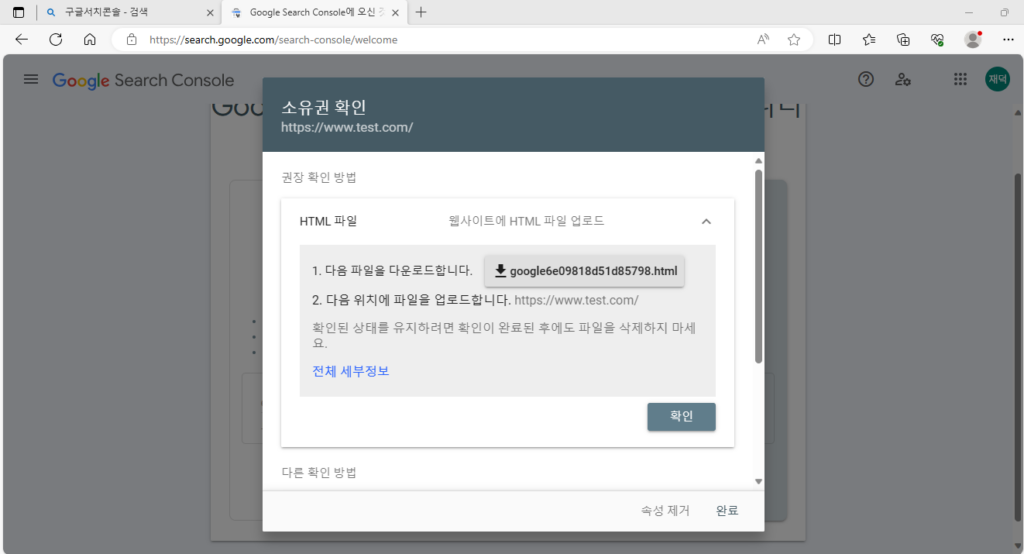
이런 화면이 노출 되는데요. 이것은 파일을 업로드하여 인증 받는 방법입니다.
우리가 파일을 업로드하기 어렵기에 다른 확인 방법을 클릭하는데요. ‘웹사이트에 HTML 파일 업로드’라고 써져 있는 글 옆에 ‘∧’ 이것을 클릭하면 다른 방법이 나타는데요
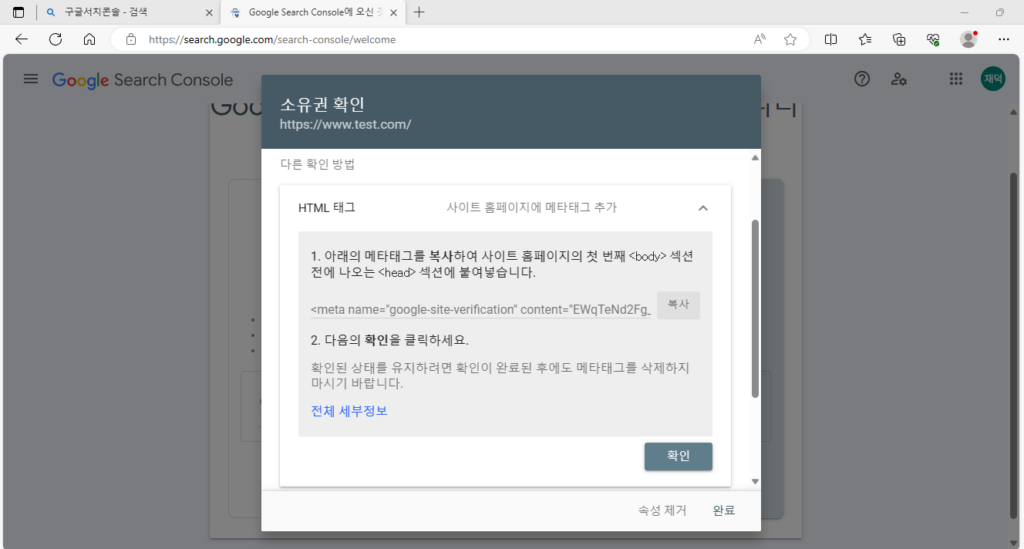
우리는 html 태그를 선택 합니다. 그리고 메타테그를 복사합니다.
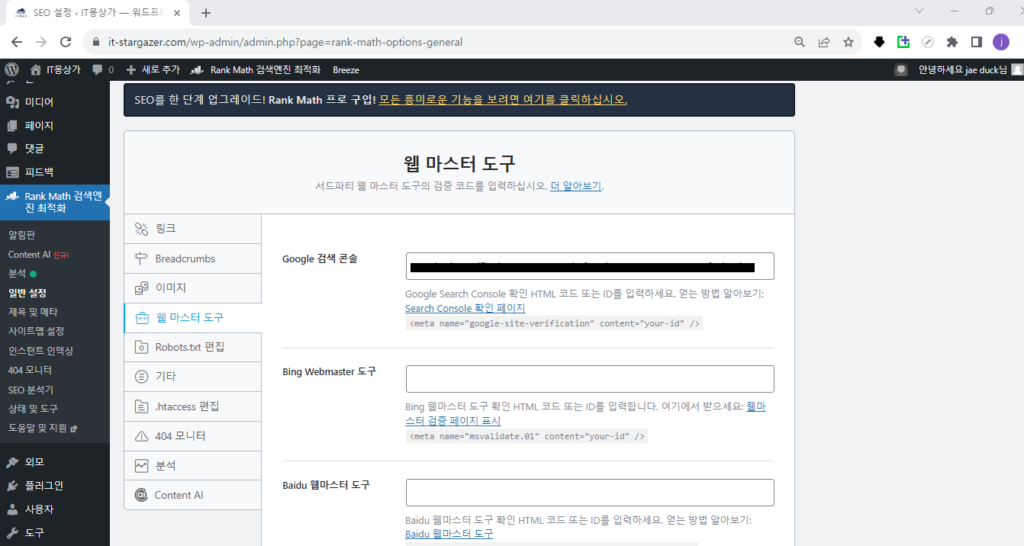
복사한 메타테그는 우리 워드프레스 관리자 페이지에 Rank Math 일반 설정에 웹 마스터 도구에 Google 검색 콘솔에 입력합니다. 이렇게 하면 간단하게 설정이 가능 합니다.
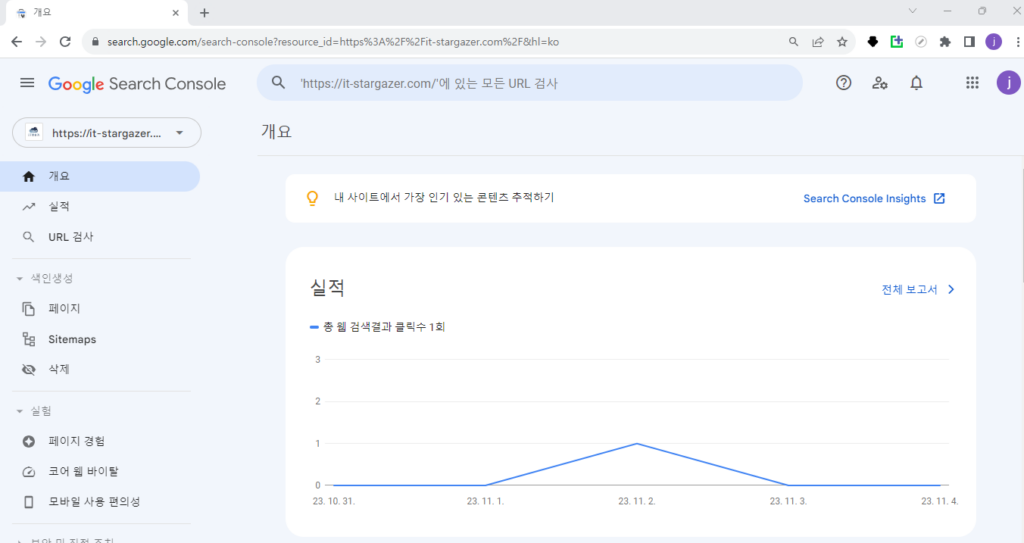
인증이 완료 되면 이런 화면이 노출 됩니다. 물론 처음 등록하면 실적이 전혀 없어서 똑같이는 안나오실거에요
저는 생성하자마자 이렇게 설정하여 이런 화면이 노출되었는데요. 보시면 아시겠지만 아직 실적이 없네요.
자 이제 우리는 Sitemaps을 등록 하도록 하겠습니다. Sitemaps은 우리가 작성한 글을 위치를 알고 있는 네비게이션 같은 거라고 생각하면 되는데요.
등록하게 되면 자동으로 우리 글을 가져갑니다. 하지만 초반에는 수동으로 등록하는게 좋아요
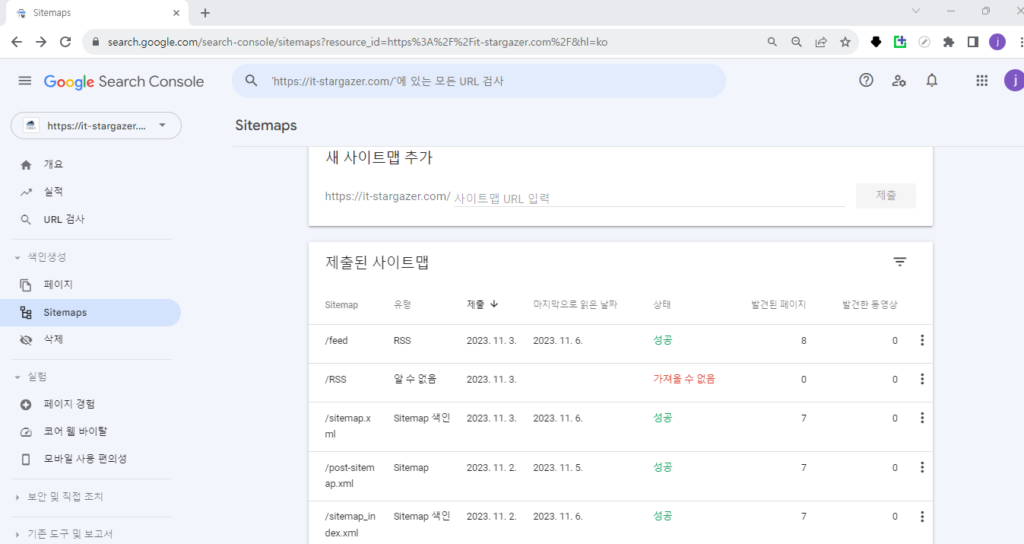
사이트 맵은 이렇게 등록하면 되는데요. 저는 쓸대 없는것을 몇개 등록 해봤습니다.
꼭 필요한것은 ‘/feed’, ‘sitemap_index.xml’, ‘post-sitemap.xml’ 이렇게 3개 정도 됩니다.
이것은 다른 곳에서도 등록 해야 하기에 잊지 말고 알고 있는게 좋을거 같네요
이렇게 까지 입력 하시고 글을 작성하면 초반에는 수동으로 등록하는게 좋은데요
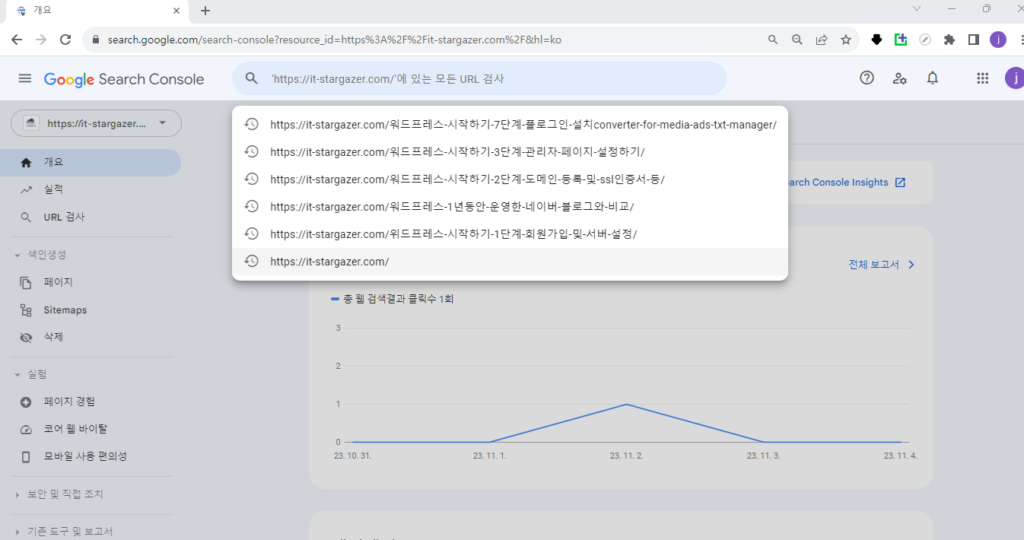
저 같은 경우에는 이렇게 수동으로 등록을 진행 했습니다.
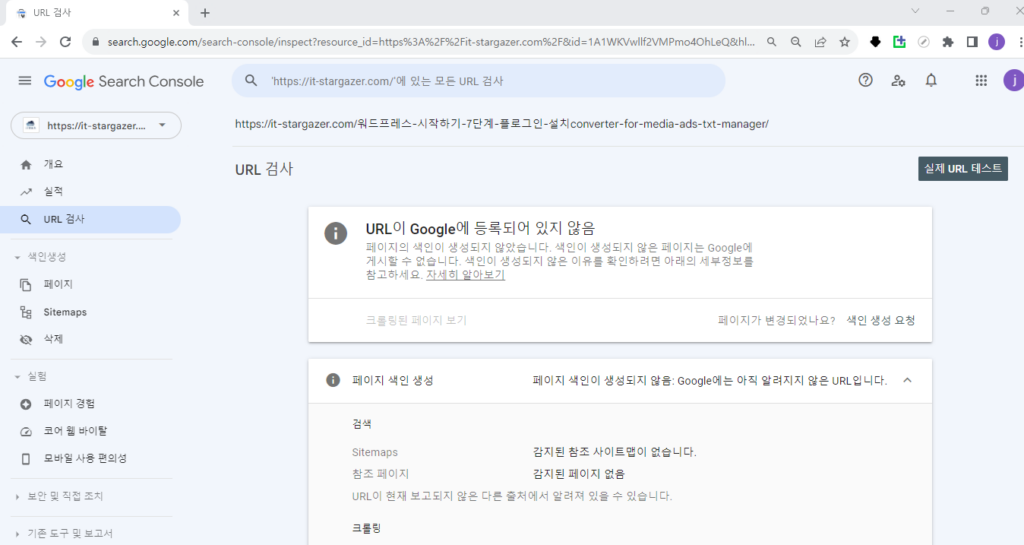
검색을 하면 이렇게 나오는데요. 여기서 실제 URL 테스트를 진행 후 색인 생성 요청을 해도 되고요. 바로 색인 생성 요청을 진행해도 됩니다.
저는 처음에 하자마자 생성 요청을 했는데 시간이 조금 오래 걸리는거 같습니다. 생성이 늦여서 테스트도 진행해봤는데 문제 없다고 나와서요.
그냥 구글이 조금 늦는거 같네요
이것으로 일단 구글 신청은 완료 되었습니다.
– 워드프레스 빙 검색엔진 노출
이번에는 빙에 등록 하겠는데요. 빙이라고 하면 이게 뭐지 하시는 분들이 조금 있을거 같습니다.
빙은 우리가 윈도우에서 기본으로 제공해주는 엣지를 이용하여 URL에 검색하는 경우 빙 검색엔지를 이용하여 검색되는 것입니다.
그렇기에 현재 생각 보다 사용자가 조금 있는데요. 그래서 빙에도 검색어 등록을 진행 합니다.
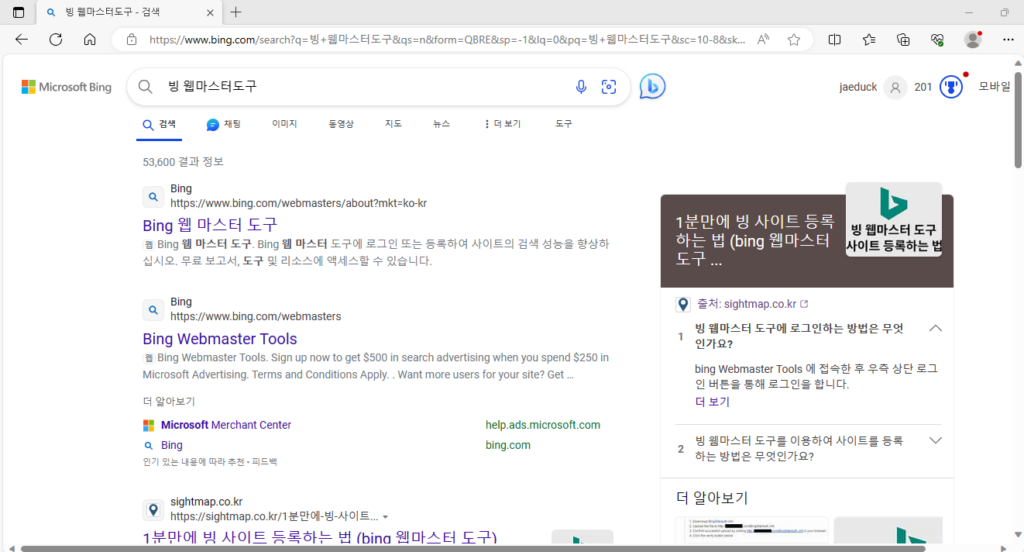
빙 웹 마스터 도구를 입력 합니다. 그러면 이렇게 가장 위쪽에 노출 됩니다.
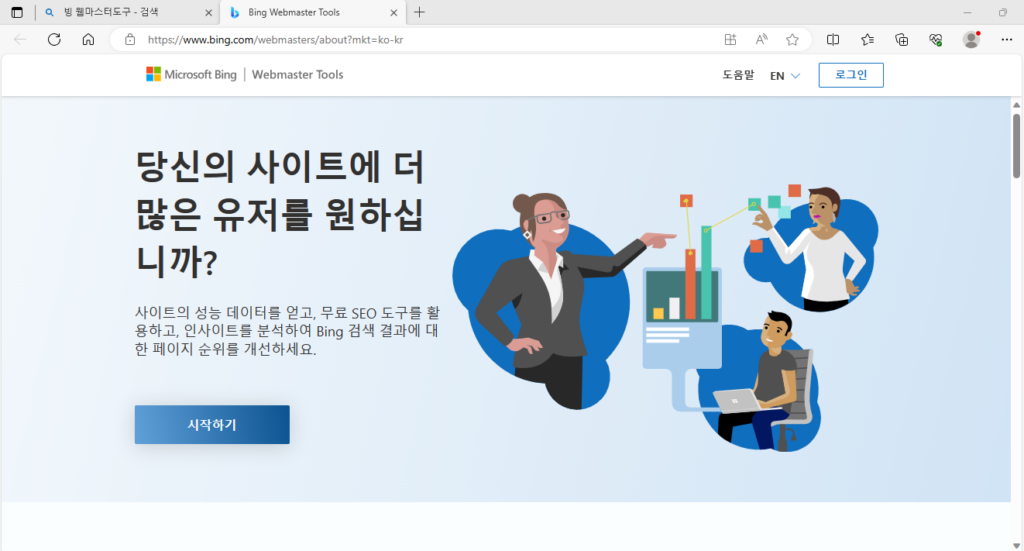
이렇게 나오는데요. 시작하기를 클릭하고 로그인을 해줍니다.
가능하면 우리 구글 서치 콘솔을 연결한 계정을 이용하시는게 좋습니다. 그래야 쉽게 끝나는데요
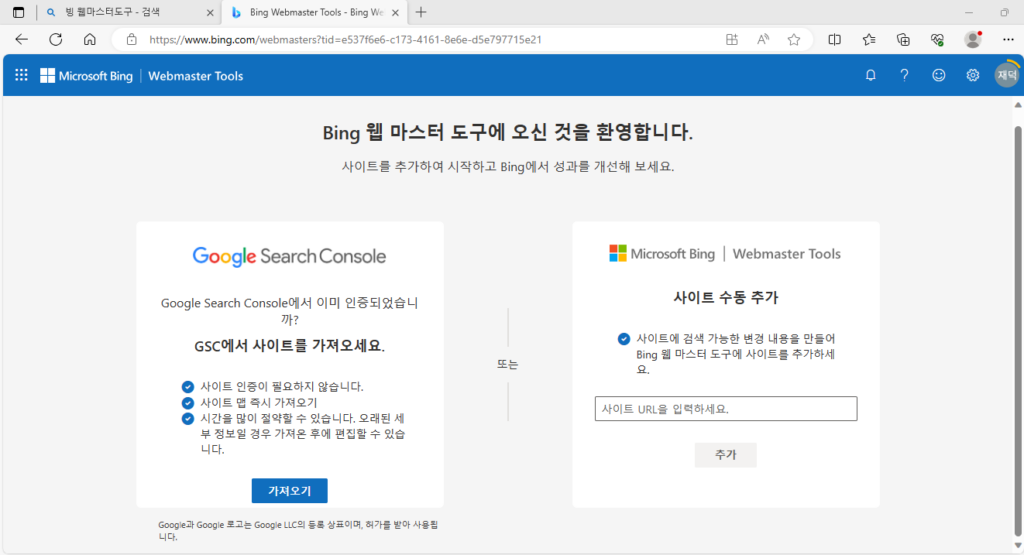
요기서 그냥 가져오기 하면 구글 서치 콘솔이 잘 등록되어 있으면 바로 연결이 됩니다. 아주 간단하죠.
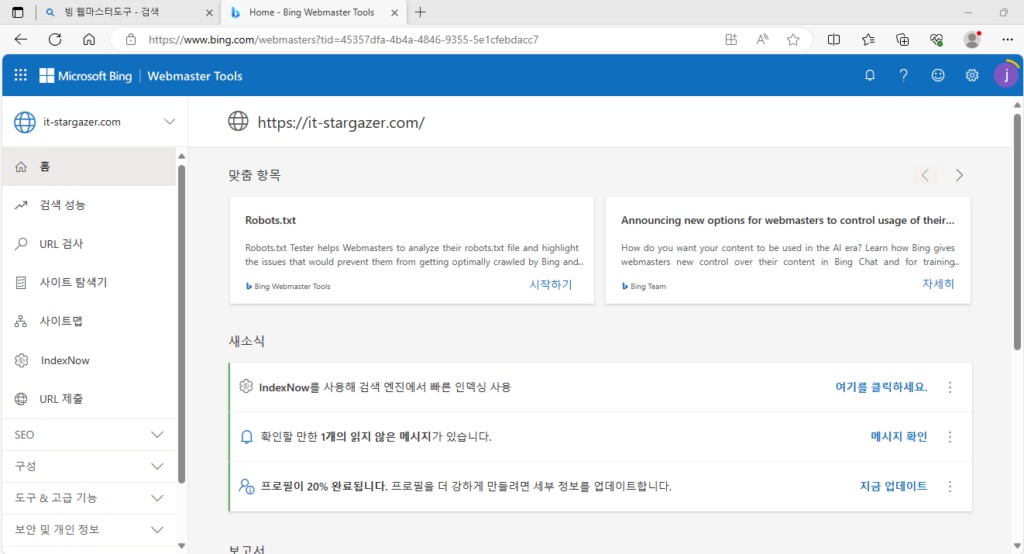
정상적으로 등록되면 이렇게 나옵니다.
사실 검색량이 많지 않아 빙을 통해서 접속하는 사람이 많지 않습니다. 그래도 한명이라도 더 들어오면 좋으니 신청 합니다.
– 워드프레스 네이버 검색엔진 노출
이제 우리가 가장 많이 사용하는 네이버 등록 하겠는데요.
구글은 간편하게 기능이 존재하기에 설정이 편리하였습니다. 하지만 워드프레스에서 네이버 등록에 대한 편의성을 제공하지 않는데요
그렇기에 조금 복잡할수는 있어요. 하지만 어렵지 않습니다.
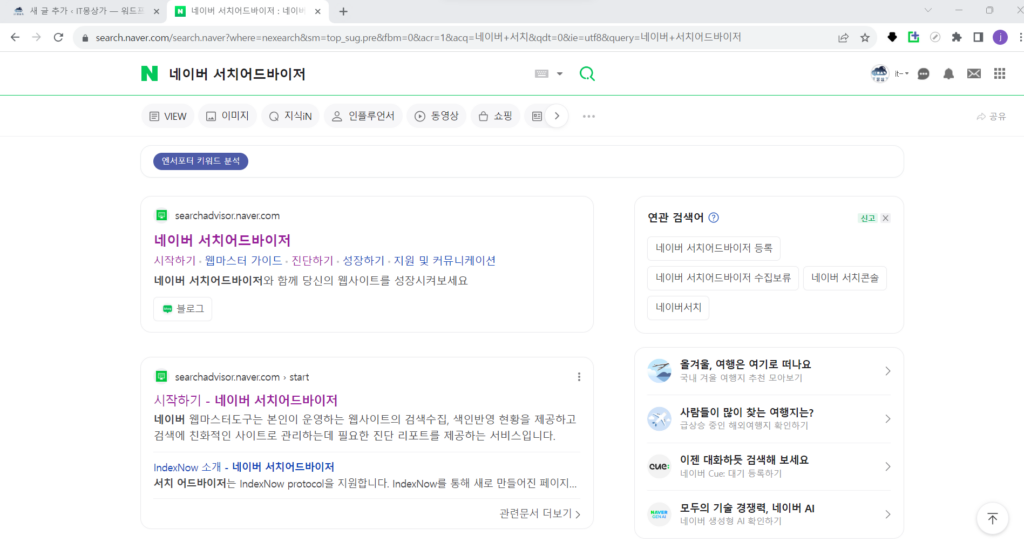
네이버에서 네이버 서치어드바이저를 검색합니다.
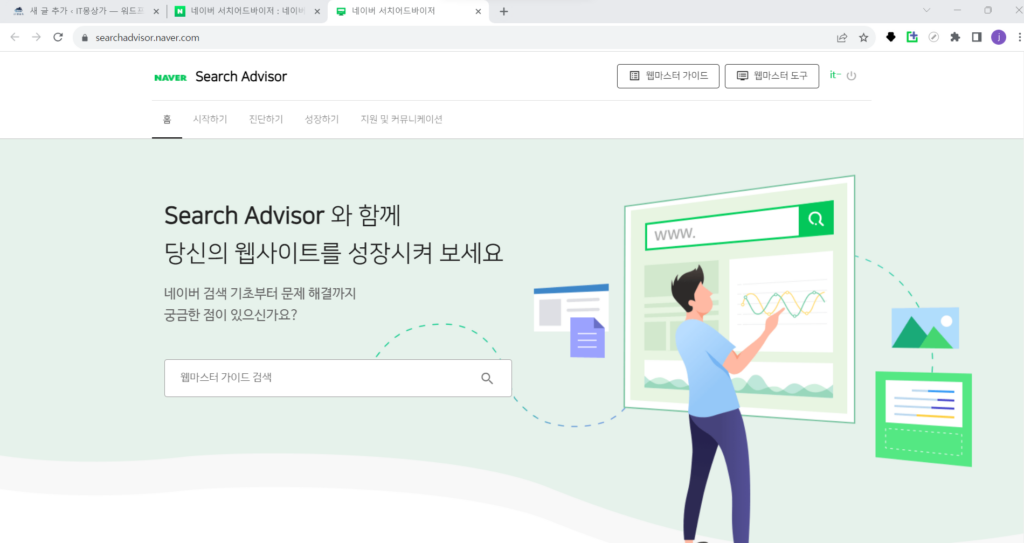
로그인하고 웹마스터도구에 접속 하면 됩니다.
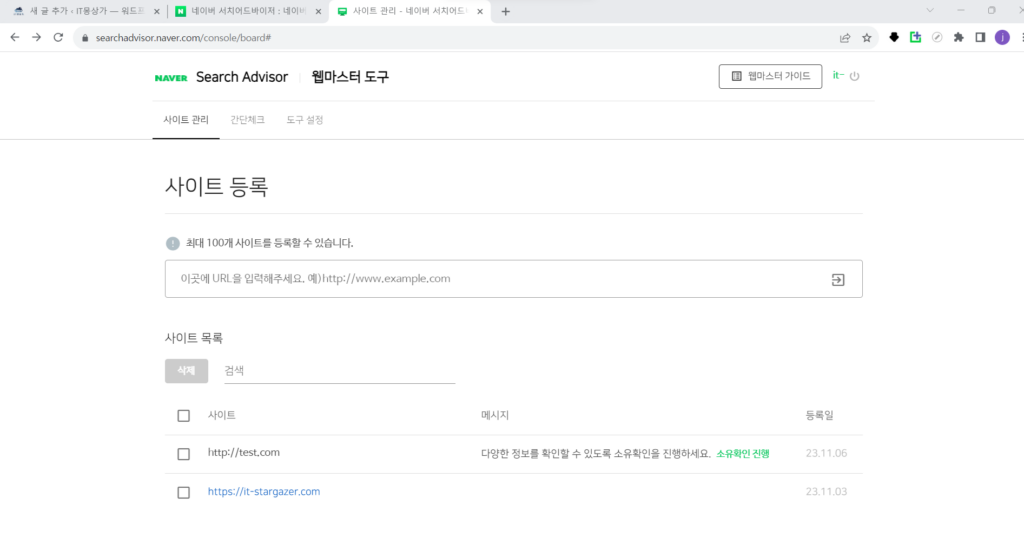
이렇게 사이트 등록을 진행 하면 되는데요. 저는 이미 등록되어 있습니다. 그래서 테스트를 목적으로 등록 시도 하였습니다.
사이트 등록에 우리가 사용하는 사이트 명을 입력합니다.
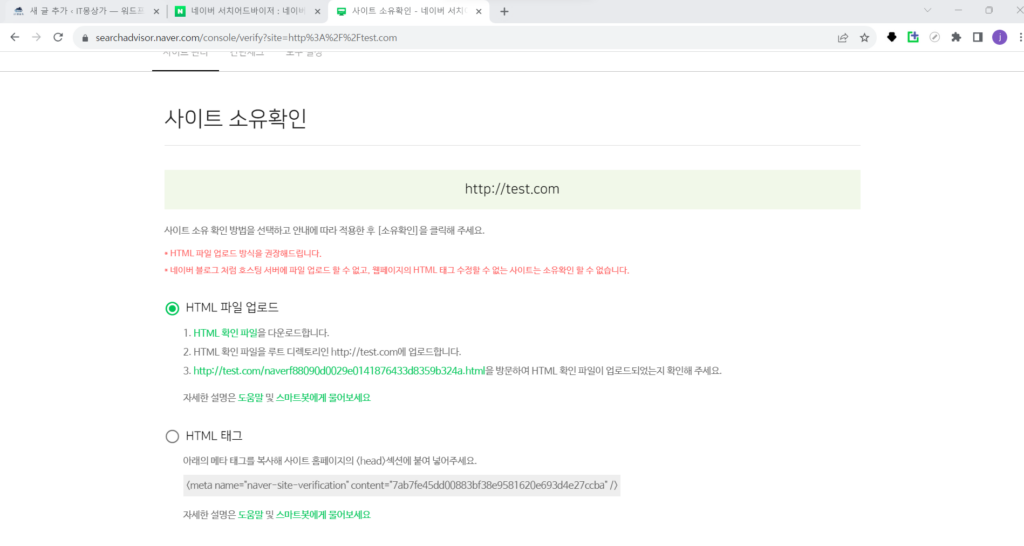
역시 소유확인을 진행해야 하는데요. 이때도 파일이 아닌 HTML 태그로 진행합니다.
일단 체크하고 태그를 복삽합니다.
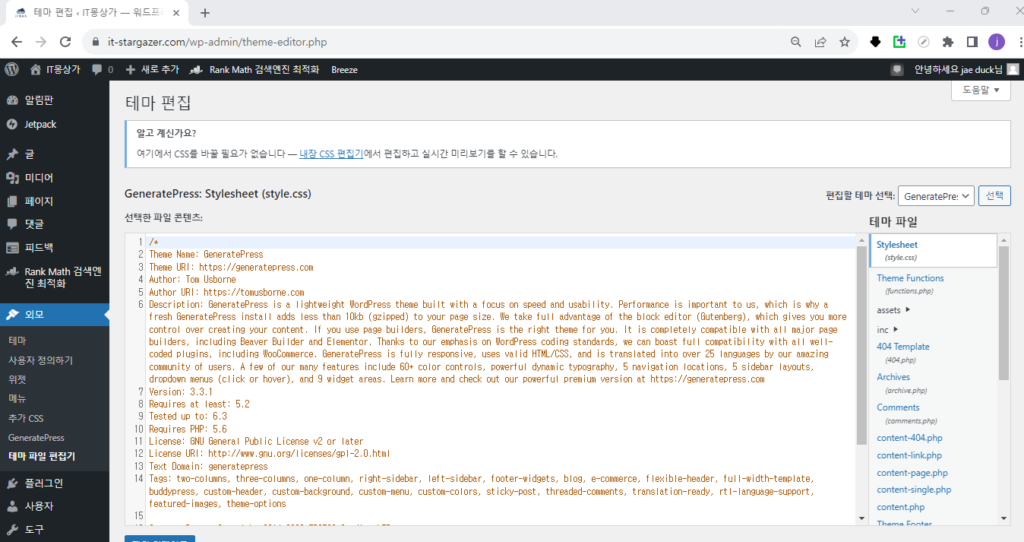
이번에는 수동으로 입력해야 하기에 워드프레스 관리자 페이지에 외모를 클릭하고 테마 파일 편집기에 접속 합니다.
테마 파일 중에 header.php를 찾아야 하는데요. Theme Header를 찾아 들어가면 됩니다.
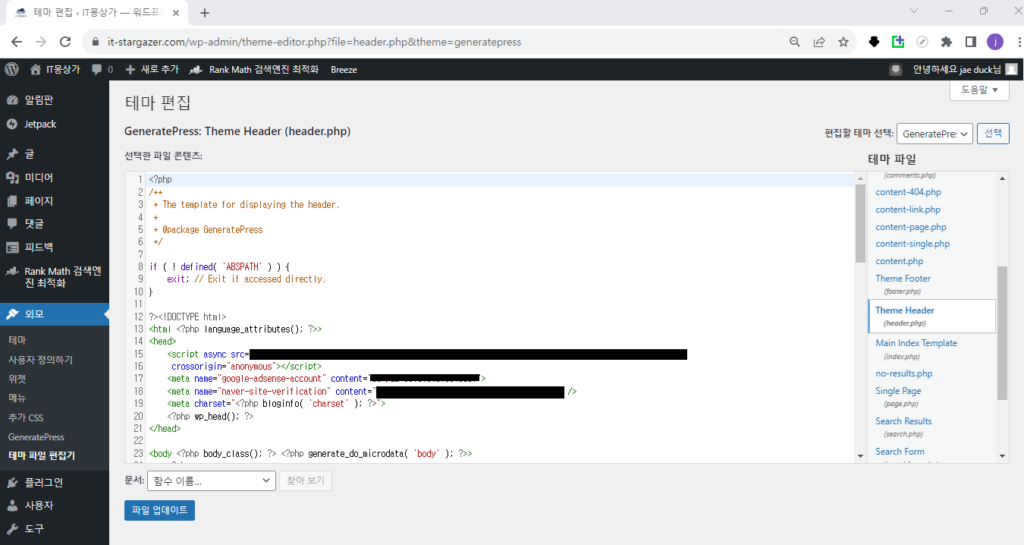
그리고 <head> </head> 사이에 입력 하면 되는데요. 그냥 붙여놓기 하시고 파일 업데이트 하면 됩니다.
조심해야 하는 것은 <head> 태그 사이에 입력해야 해야하는 것만 신경쓰면 될 거 같네요.
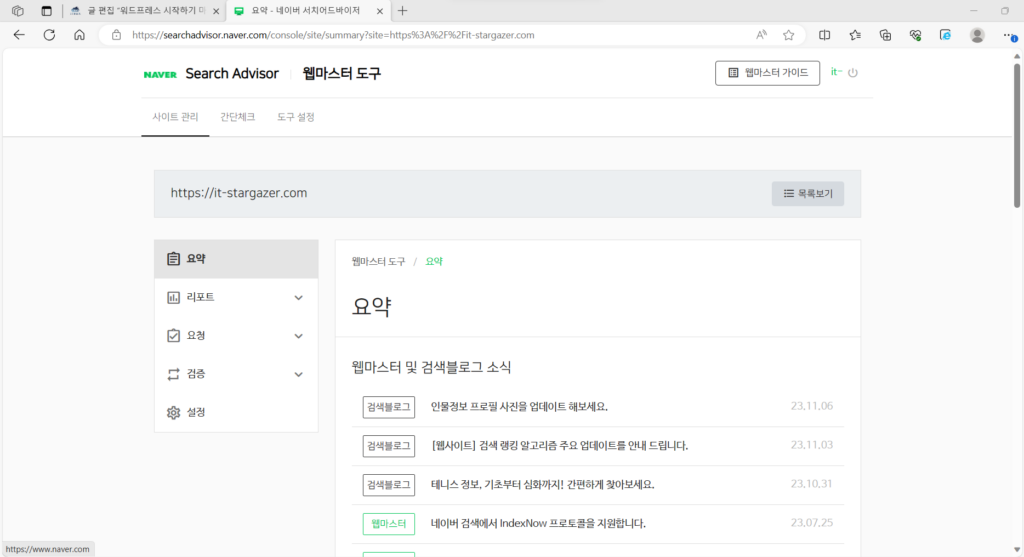
확인이 되면 이렇게 나타나는데요. 요기도 동일하게 사이트 맵이랑 RSS을 입력해야 합니다.
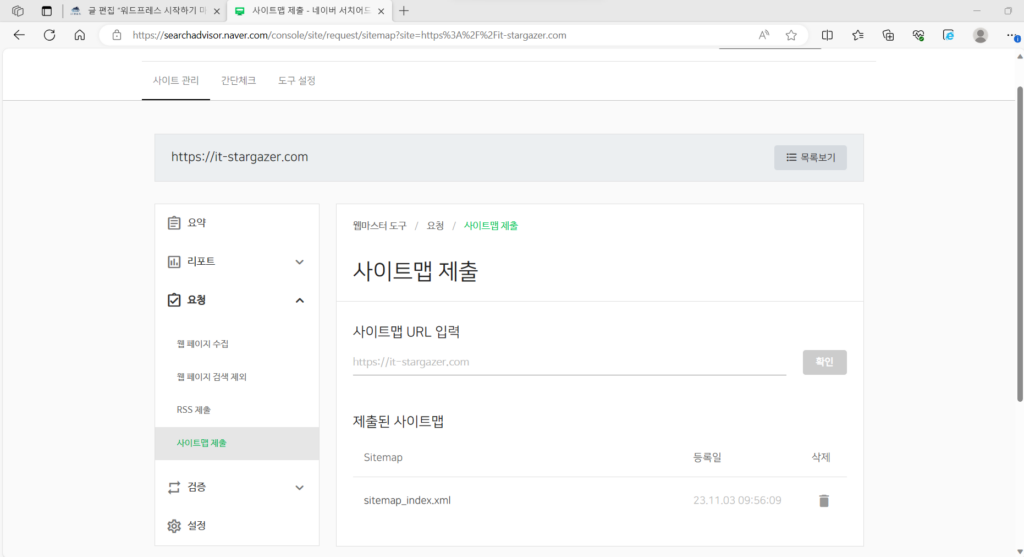
우선 사이트맵 입력입니다. 요청에 사이트맵 제출로 들어가면 이렇게 화면이 노출되는데요.
입력하실때는 https://부터 끝인 sitemap_index.xml까지 입력해야 합니다.
음영으로 글씨가 써져 있는데 마우스로 클릭하면 사라집니다. 그래서 앞부터 끝까지 입력해야 합니다.
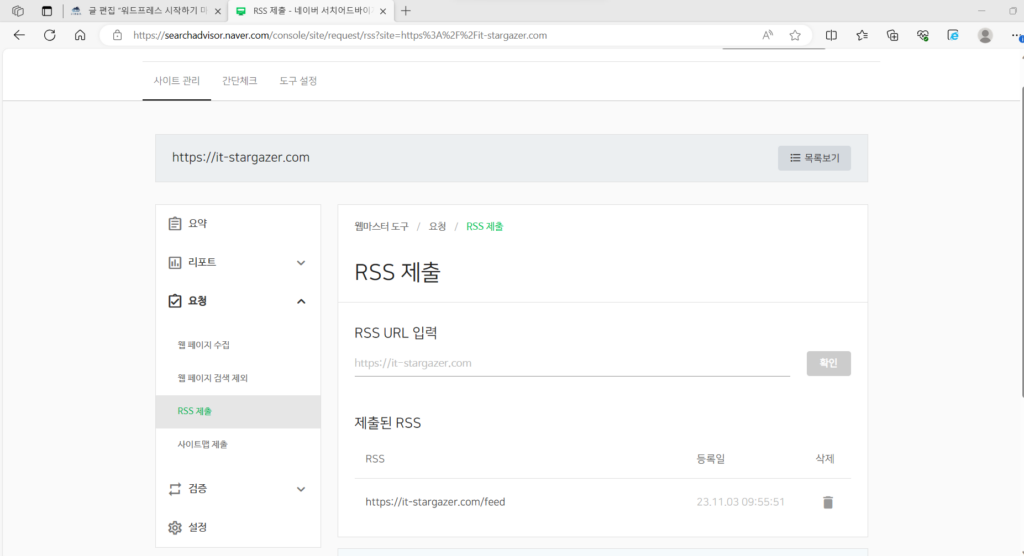
RSS 제출도 동일한데요 RSS제출에 접속하여 https:// 부터 feed까지 입력해주시면 됩니다.
그리고 역시 웹페이지 수집인데요.
결국 이걸 할려고 이렇게 등록하는 거라 잊으면 안됩니다.
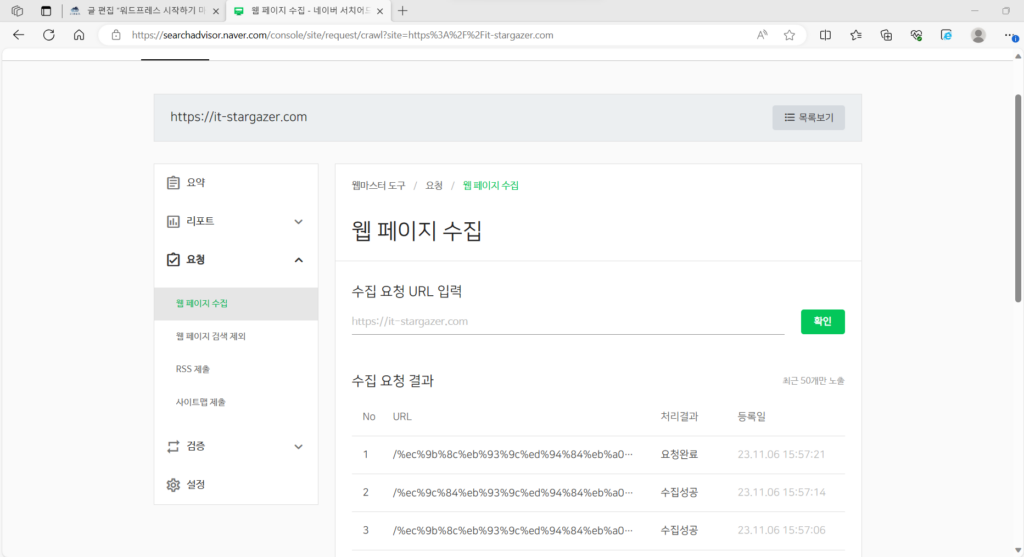
전체 주소를 입력하시면 됩니다. 글을 작성하고 매번 이렇게 입력해야 하는데요
글이 많아지고 그러면 자동으로 가지고 가는 경우도 있으나, 일단 글을 작성하고 등록 해야지만 네이버에 검색이 됩니다.
– 애드센스 신청
마지막으로 궁극적으로 우리가 하고자 하는 애드센스 신청인데요. 신청한다고 다 되는 것은 아닙니다. 일반적으로 글이 어느 정도 있어야 하고 접속자도 일정 수준이 넘어야 한다고 하는데요.
저는 티스토리에서는 애드센스를 몇 번 달아보긴 했습니다. 물론 티스토리는 이런 저런 사정으로 사용하지 않게 되었지만 개인적으로 어렵지는 않다고 생각이 듭니다.
그래서 이번에도 블로그를 생성하자 마자 바로 신청 하였습니다.
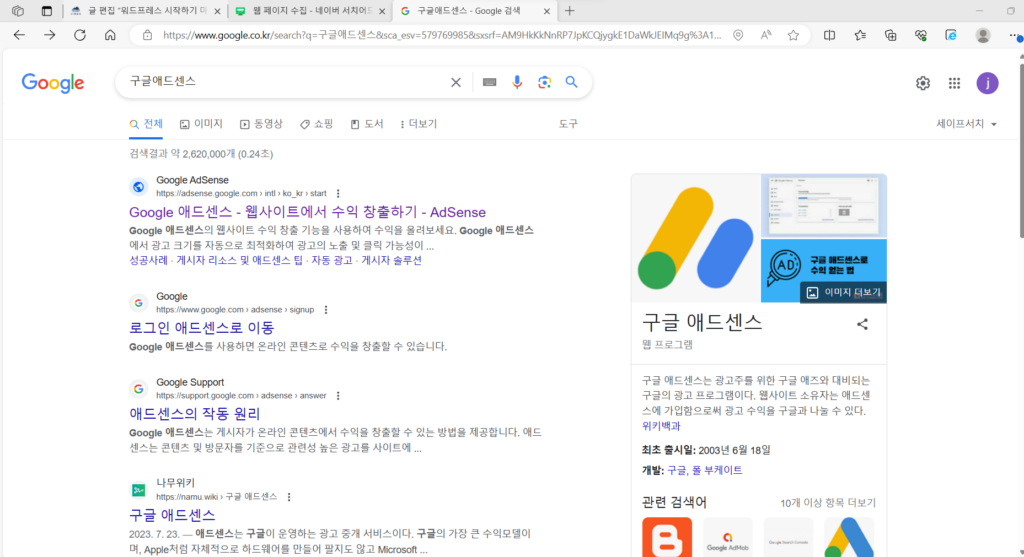
구글 애드센스를 검색하여 접속 합니다. 어디서든 다 검색이 가능하기에 구글이 아니여도 됩니다.
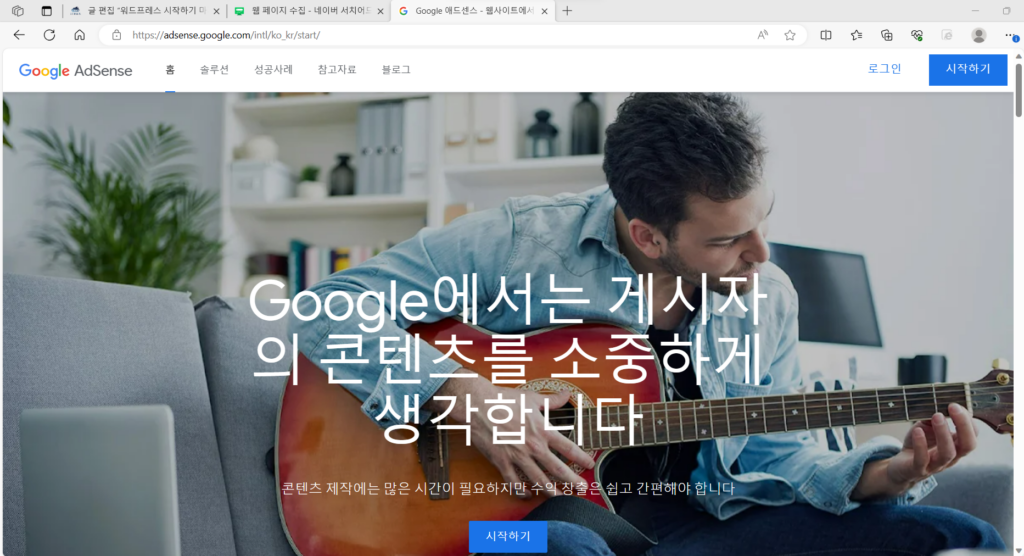
초기 화면입니다. 일단 바로 시작하시죠!!
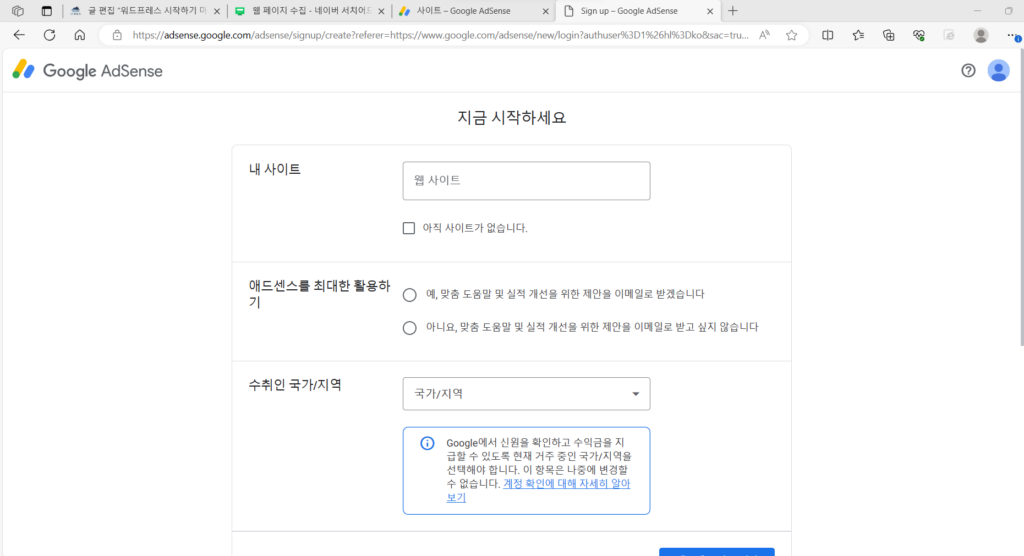
시작하기 하고 로그인을 하면 회원가입을 하라고 나오는데요. 요기서 사이트를 등록하면 됩니다.
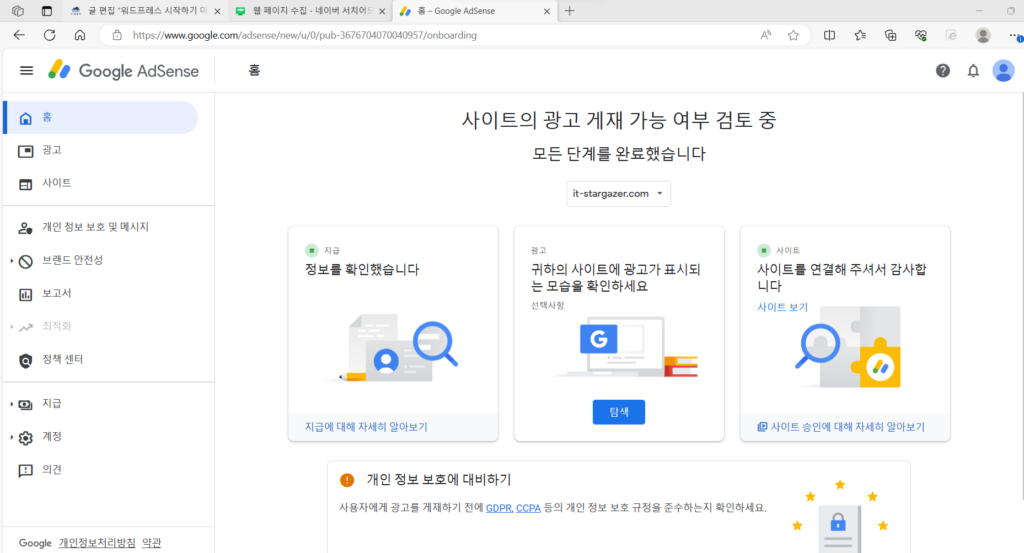
모두 완료하면 해당 화면이 나타 납니다.
저는 일단 사이트랑 모두 등록하여서 이렇게 나오는데요
처음 하시는 분들은 이렇게 노출되지 않습니다.
그렇기에 사이트를 등록 해야 합니다.
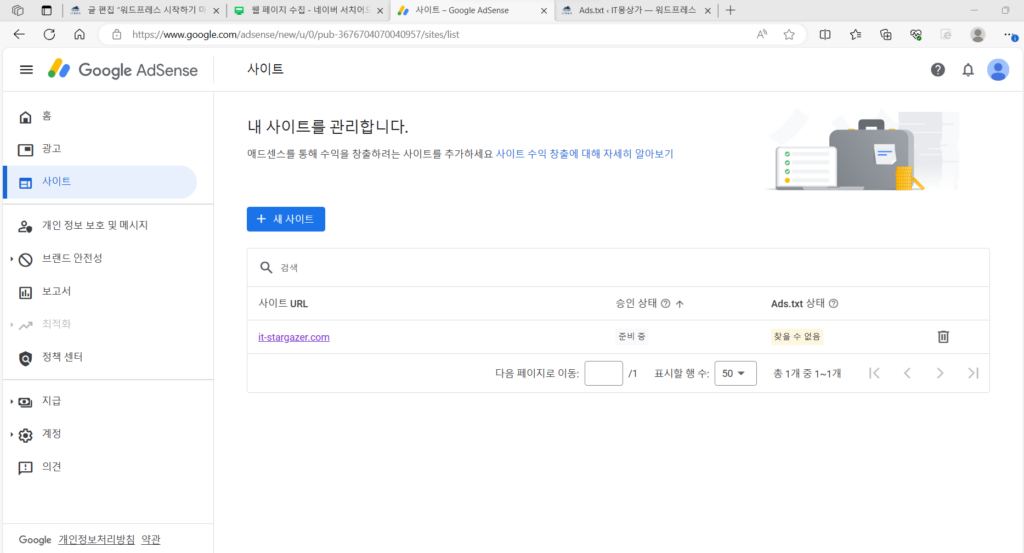
사이트에 접속합니다. 그러면 동일하게 소유자 확인이 필요합니다.
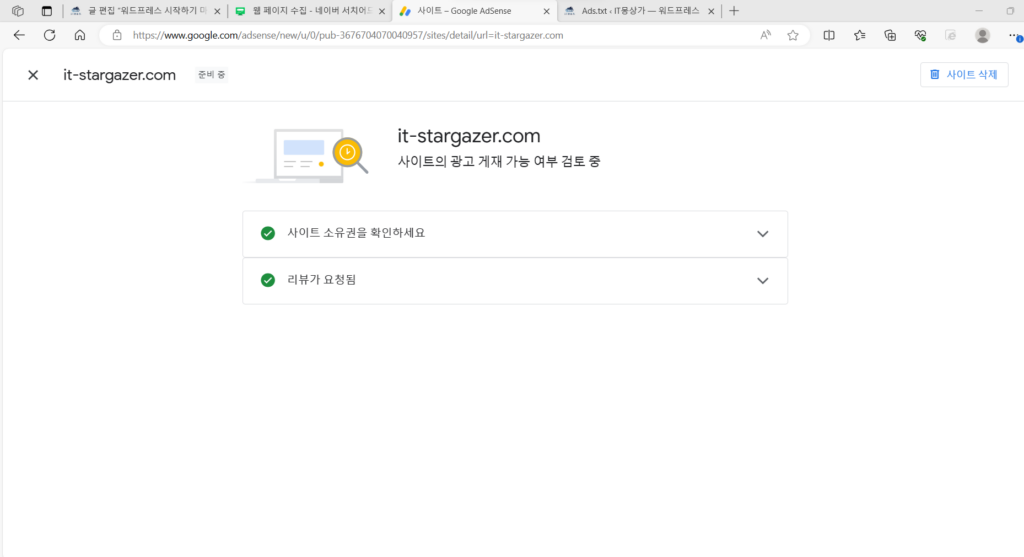
URL를 클릭하면 이렇게 화면이 노출되는데요. 요기서 ‘사이트 소유권 확인하세요’를 클릭해 줍니다. 저는 이미 되어 있어서 이렇게 나오는데요
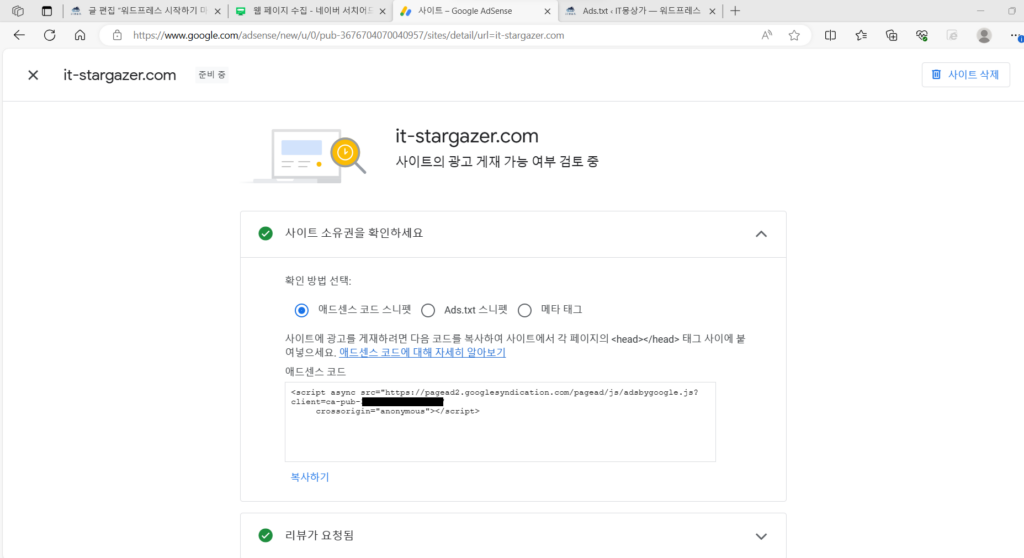
이렇게 3개가 나오는데요. 저는 3개 다 했습니다. 그런데 이상하게 ads.txt는 인식이 안되네요.
ads.txt같은 경우는 제가 플로그인에서 설치하는 걸 알려드렸는데요. 아직 애드센스가 승인이 안되서 그런지 저는 인식이 안됩습니다.
그럼 일단 애드센스 코드 스니펫과 메타 태그 입력을 하도록 하겠습니다.
먼저 입력해야(애드센스 코드 스니펫, 메타 태그’) 하는 것들을 복사합니다.
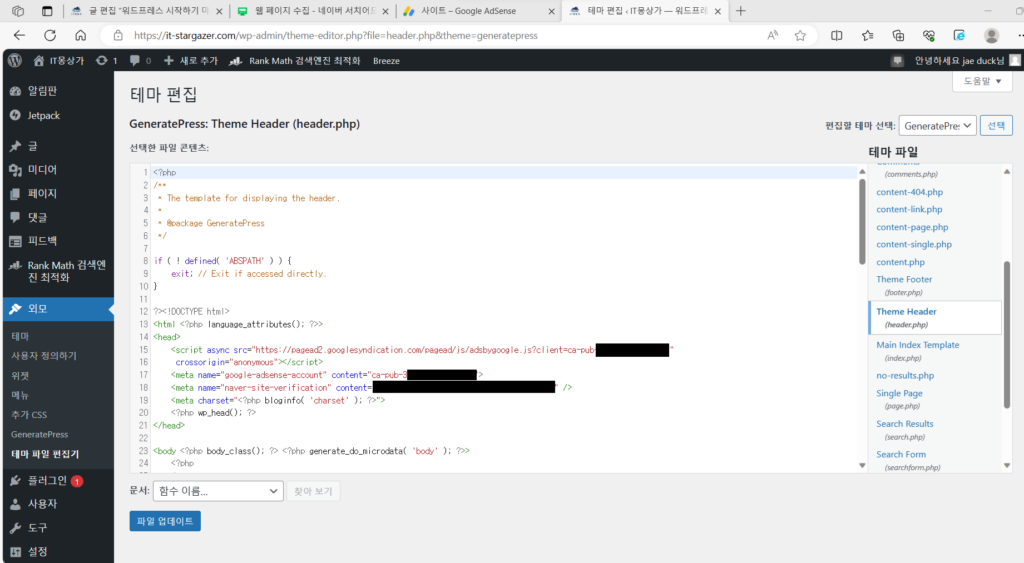
그리고 워드프레스 관리자 페이지에서 외모에 테마 파일 편집기를 통해 head값을 입력합니다.
입력하는 방법은 위에서 검색엔진 추가에서 이야기 드렸으니 참고 하시면 될 거 같습니다.
이렇게 까지 하면 소유자 확인이 됩니다.
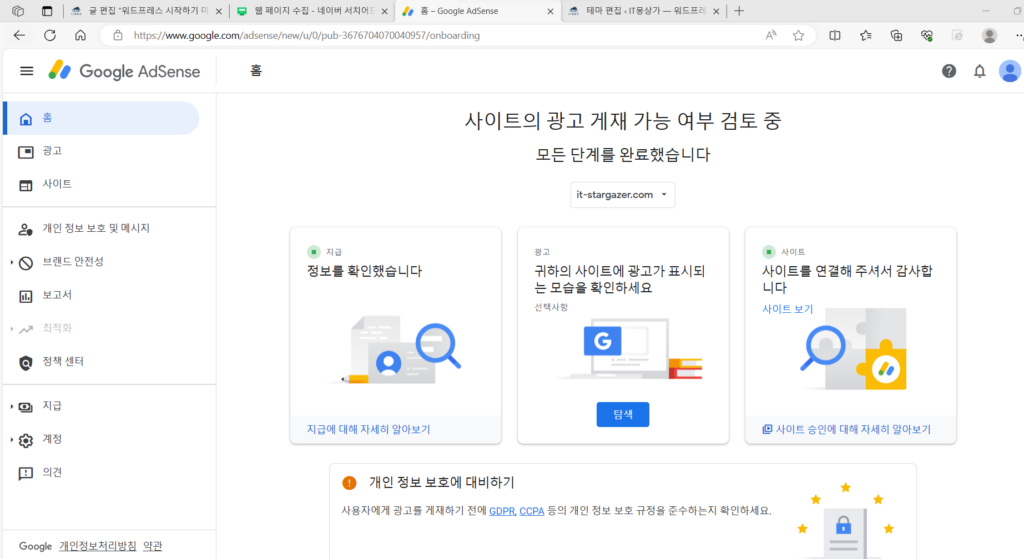
그리고 이렇게 소유자 확인이 되면 메인 홈으로 돌아와 세 번쨰 사이트를 확인 합니다. 저는 애드센스 신청이 되어서 이렇게 나오는데 되지 않은 분들은 다른게 나올거에요.
신청하기 버튼이 생성되어 있을 것이고 그것을 클릭하고 신청하면 됩니다.
이렇게 까지 하면 신청 완료 입니다.
물론 신청한다고 모두가 승인 되는 것은 아닙니다. 그래도 일단 신청 하고 심사는 15일 동안 진행되기에 저 처럼 바로 신청 하는 경우 15일 동안 성과를 보여야 승인이 됩니다.
전 사실 기대하고 있지는 않아서… 다음시 시도할 예정 입니다.
– 마무리
가장 긴 포스팅 이였습니다. 사실 이걸 끊어서 작성할까 하다가 너무 워드프레스만 작성하는거 같아서 다 작성하게 되었습니다.
이것으로 일단 워드프레스 시작하기는 끝인데요.
이제는 글만 잘 작성하면 될거 같네요.
저도 아직 수익을 발생시켜보지 않아서 글을 어떻게 작성해야 하는지 설명을 드릴수는 없으나.
일단 워드프레스는 만들었으니 만드는 과정까지는 설명 해드렸습니다.
모두 수익형 블로그로 성공하여 돈과 시간에 구애 받지 않고 즐겁게 생활 하길 기도하면서 워드프레스 시작하기는 끝마치도록 하겠습니다.