
목차
안녕하세요 IT몽상가 입니다.
앞서 패스워드 복잡도 설정에 대하여 이야기 했는데요.
계정 보호를 위하여 U-02(상) 1. 계정관리 1.2 패스워드 복잡성 설정을 하였습니다.
계정 잠금 임계값 설정은 계정 탈취 공격인 무차별 대입 공격 및 사전대입 공격에 대하여 방어를 위해 경수의 수를 최대한 늘리는거에 있었는데요.
이번에 확인 할 설정은 탈취 공격에 방어 방법 중 또 다른 하나로 일정 횟수 이상 패스워드가 틀렸을 경우 로그인 자체를 일정 시간 동안 차단 하는 것입니다.
– 1.3 계정 잠금 임계값 설정 내용 및 설정
앞서 계정 보호를 위한 설정 중 하나인 패스워드 복잡도 설정에 대하여 확인 하였는데요.
이번에도 계정 보호를 위한 방법 중 하나로 일정 횟수 이상 패스워드가 틀리는 경우에는 로그인을 차단 하는 것입니다.
무차별 대입공격과 사전 대입공격을 방어 하기 위한 방법으로 특정 횟수 이상 패스워드가 틀린 경우 일정 시간 동안은 로그인 시도 자체를 차단 하는 설정 입니다.
물론 해당 설정은 root는 제외하고 설정하는데요.
제외 되는 이유는 root가 차단 되는 경우에는 시스템 장애 발생 시 문제가 발생 될 수 있기에 root는 제외 합니다.
– 1.3 계정 잠금 임계값 설정 보안 위협
해당 설정이 되어 있지 않는 경우는 무차별 대입공격 및 사전 대입공격에 계정이 탈취 될 가능성이 높아지는데요.
앞서 설정하였던 패스워드 복잡도 설정은 시간 끌기 방법 이라고 보면 됩니다.
무차별 대입 시 경우의 수가 많으면 많을수록 더욱 많은 값을 입력 하여야 하기에 오랜 시간 걸릴 수 있는데요.
하지만 결국 탈취 될 가능성이 높습니다. 그렇기에 추가적으로 설정을 하는데요.
그것이 바로 임계값 설정입니다. 임계값 설정을 하는 경우는 앞서 이야기 드린 공격인 무차별 대입공격 또는 사전 대입공격이 들어오는 경우 일정 횟수 이상 실패 시 로그인 자체를 차단하기에 무차별 대입공격 자체가 쉽지 않습니다.
무차별 대입공격 또는 사전 대입공격 시도 시 일정 횟수 이후 다시 잠금이 해제 되기 전까지는 다시 공격이 불가능 합니다.
이렇기에 무수히 많은 횟수 시도가 필요한 공격을 방어 할 수 있습니다.
– 1.3 계정 잠금 임계값 설정 방법 및 점검 방법
임계값 설정은 기존에 5였으나, 최근 가이드는 10으로 되어 있는데요.
결국 10회 이상 로그인 시도시 로그인이 되지 않는 경우는 로그인 자체를 차단 하게 됩니다.
그리고 특정시간 이후에 다시 로그인 할 수 있도록 잠금이 해제되는 설정으로, 앞서 이야기 드린데로 root의 경우는 잠금 설정에 제외 됩니다.
root가 잠겨 있는 시간 동안 혹시 장애가 발생되는 경우 파급력이 너무 크고 또한 악의적으로 계정을 잠기게 할 수 도 있기에 root는 제외합니다.
그럼 설정 방법에 대해서 알아보도록 하겠습니다.
- SOLARIS
5.9 버전 이하
#cat /etc/default/login 에 접속하여 RETRIES=10으로 설정 하여야 합니다. (잠금 횟수 설정)
5.9 버전 이상
5.9 이하에서 설정한 값과 추가적으로 설정을 하여야 하는데요
#cat /ect/security/policy.conf 에 접속하여 LOCK_AFTER_RETRIES=YES로 설정하면 됩니다. (계정 잠금 정책 사용 설정)
- LINUX – RHEL (centOS)
#cat /etc/pam.d/system-auth에 접속하여
auth required /lib/security/pam_tally2.so deny=10 unlock_time=120 no_magic_root
account required /lib/security/pam_tally2.so no_magic_root rese
설정 하거나 또는 해당 값을 확인 합니다.
no_magic_root : root 패스워드 잠금 설정 제외
deny=10 : 5회 이상 실패 시 패스워드 잠금
unlock_time : 계정 잠김 후 특정 시간 이후 자동 계정 잠김 해제(단위 : 초)
reset : 계정 로그인 성공 시 실패 횟수 0으로 초기화
- AIX
#cat /et/security/user에 접속하여 loginretries = 10 설정 하여야 합니다.
- HP-UX
HP-UX 11.v2 이하 설정
cat /tcb/files/auth/system/default에 접속하여 u_maxtries#10d으로 설정합니다.
HP-UX 11.v2 이상 설정
cat /etc/default/security에 접속하여 AUTH_MAXTRIES=10 으로 설정합니다.
* HP-UX의 경우 Trusted Mode로 전환하여 설정하여 설정하여야 하며, 전환 시 파일시스템 구조가 변경되어 운영 중인 서비스에 장애가 발생 할 수 있으므로, 충분한 테스트 진행 후 설정하여야 합니다.
– 1.3 계정 잠금 임계값 설정 방법 및 점검 테스트
테스트 환경은 centOS7 입니다.
해당 테스트 환경 구성은 VM 설치 하기 / CentOS 설치 하기 를 참고 하시길 바랍니다.
또 한 테스트를 진행하는 방법은 원격 접속으로 통해 진행하겠는데요.
우선 설정되어 있지 않는 경우 여러번 패스워드가 틀렸을때 계정이 잠기는지 여부를 확인 합니다.
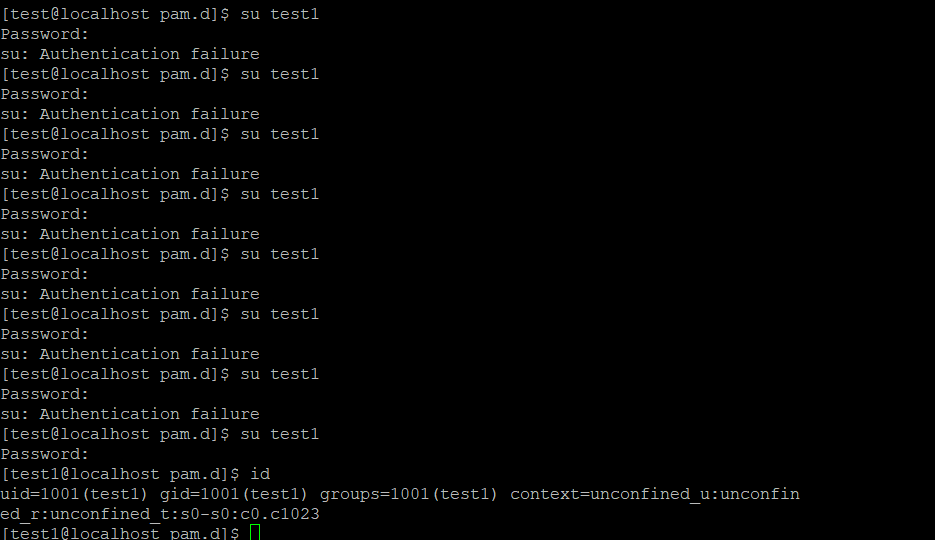
test1계정을 생성하여 여러번 잘못된 패스워드를 입력하여 로그인 시도 합니다.
하지만 잠기지 않고 마지막으로 패스워드를 입력하는 경우 로그인 되는 것으로 확인 됩니다.
그럼 이제 임계감 설정 후 다시 시도 해보도록 하겠습니다.
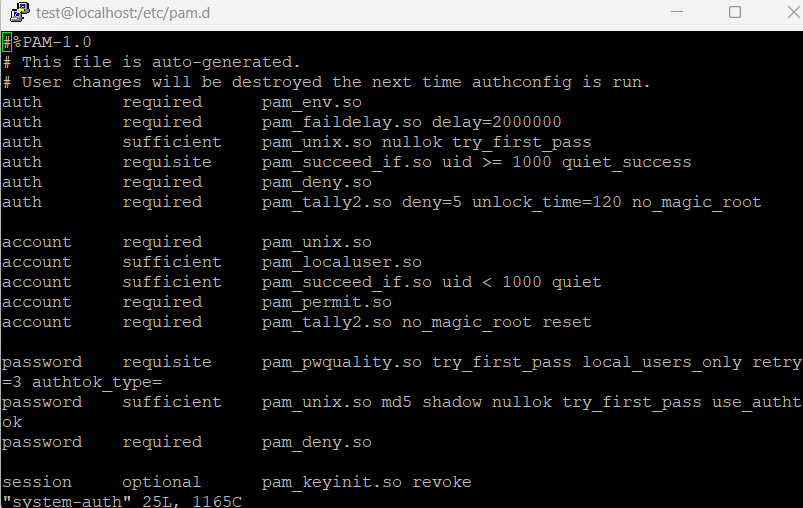
위와 같이 설정해 주면 되는데요. 일단 pam_tally2.do deny=5 unlock_time=120 no_magic_root와 pam_tally2.so no_magic_root reset 이 둘다 설정되어 있는지 확인 하면 됩니다. 또한 테스트 편의상 설정값은 5로 하였습니다.
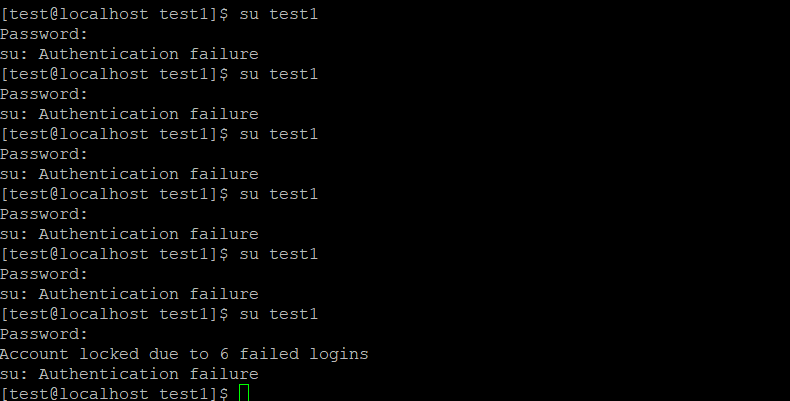
이렇게 특정 횟수 이상 틀렸을 경우 계정이 잠기기 되어 있습니다.
– 마무리
주요정보통신 기술적 취약점 진단 상세 가이드에서 나오는 것과 조금 설정이 다른데요. 현재는 pam_tally2.do를 사용하고 있기에 위와 같이 설정하여야만 설정이 적용 됩니다.
그렇기에 가이드에서 이야기 하는 pam_tally.do 이것으로 설정하는 경우는 설정이 적용 되지 않는데요.
사실 저도 가이드와 똑같이 몇 번 시도 하였으나, 설정 되지 않아 인터넷을 찾아보니 pam_tally2.do로 하여야 한다고 해서 설정 값을 변경해 봤습니다.
변경 해보니 이렇게 실제 적용 되는 것 까지 확인 할 수 있었는데요. 그렇기에 가이드를 공부하는 것도 중요하지만 실제로 적용해 보는 것도 중요 할 거 같네요.