
목차
안녕하세요 IT몽상가입니다.
이전 포스팅에서 가상 머신을 설치 하였는데요
가상 머신을 설치한 이유가 바로 CentOS를 설치하기 위해서 설치 하였습니다.
CentOS는 무료 리눅스로 누구나 설치 할 수 있습니다.
이렇게 리눅스를 설치하는 이유는 다양한 이유가 있겠지만 저의 경우는 리눅스 보안 점검을 테스트 하기 위해서 설치 하려고 합니다.
혹시 보안 관련 공부를 하고자 하거나 리눅스를 공부하고자 하시는 분들은 리눅스를 사용하기에 CentOS가 가장 좋을거 같습니다.
실제 정보보안컨설팅을 다니면서 최근에 자주 볼 수 있는 리눅스가 CentOS입니다. 그렇기 다순 공부를 위한 OS가 아니라 실제 사용하는 리눅스 OS입니다.
그럼 CentOS를 설치해 보도록 하겠습니다.
– CentOS Linux Containers 다운 받기
CentOS는 무료 버전입니다. 그렇기에 누가나 쉽게 다운 받을 수 있는데요
이번에 제가 포스팅 하면 확인해 봤더니 다양한 버전이 있더라구요.
확인해 보니 Cloud, Containers, Vagrant 이렇게 있는데요. 일단 Cloud는 우리가 사용하지 않으니 일단 패스!
그리고 Containers와 Vagrant 이중에 하나를 설치해보겠는데요. 일단 우리는 Containers를 설치 해보도록 하겠습니다.
Containers는 가장 보편적으로 설치하는 OS설치 방법입니다. 그럼 먼저 다운 받아 보도록 하겠습니다.
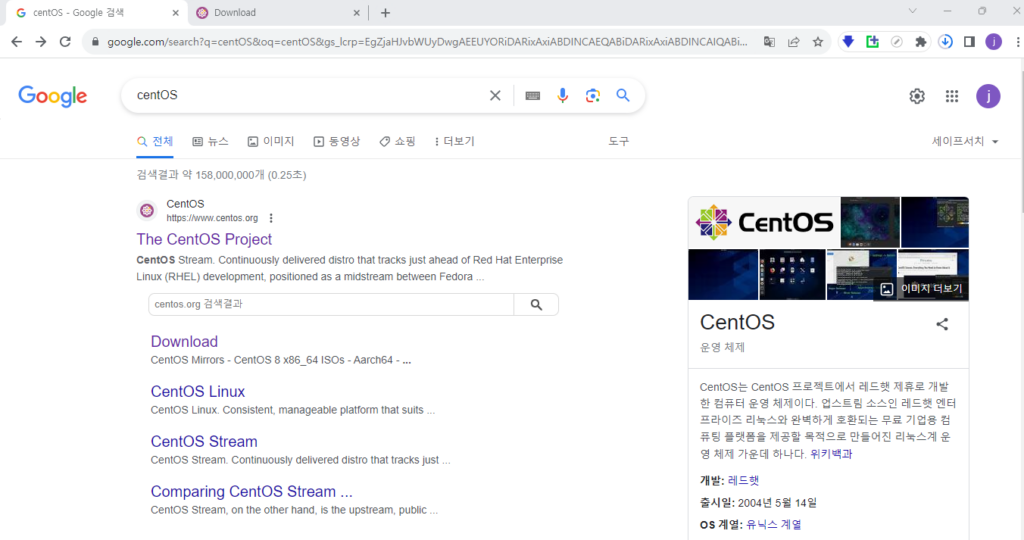
구글이나 네이버 등에 CentOS를 검색하면 이렇게 최상위에 The CentOS Project에 접속하면 됩니다.
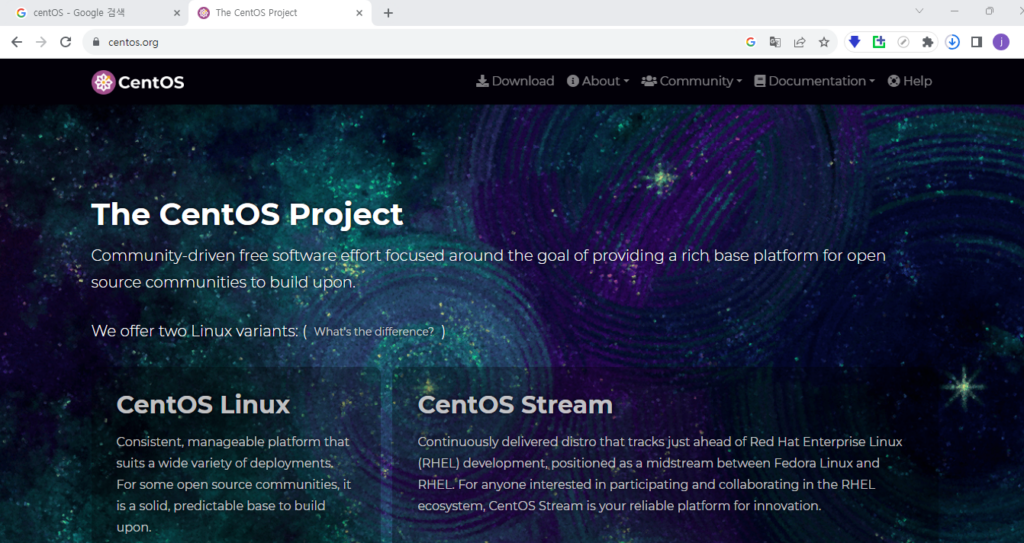
접속을 하면 이렇게 영어 버전을 사이트가 나오는데요. CentOS는 한글 버전의 사이트가 없기에 이렇게 사용하여야 하는데요. 하지만 크롬의 경우는 한글로 번역하여 사용 할 수 있습니다.
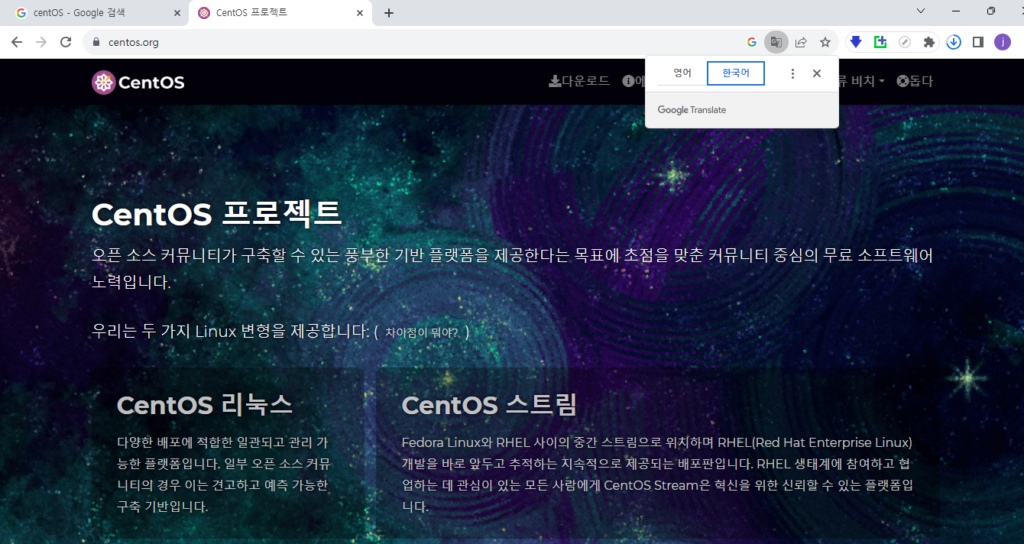
이렇게 한글로 변경할 수 있습니다. 뭐 어려운 영어가 없기에 그냥 영어로 접속해도 될 거 같습니다.
다운로드 메뉴에 접속하여 진행하도록 하겠습니다.
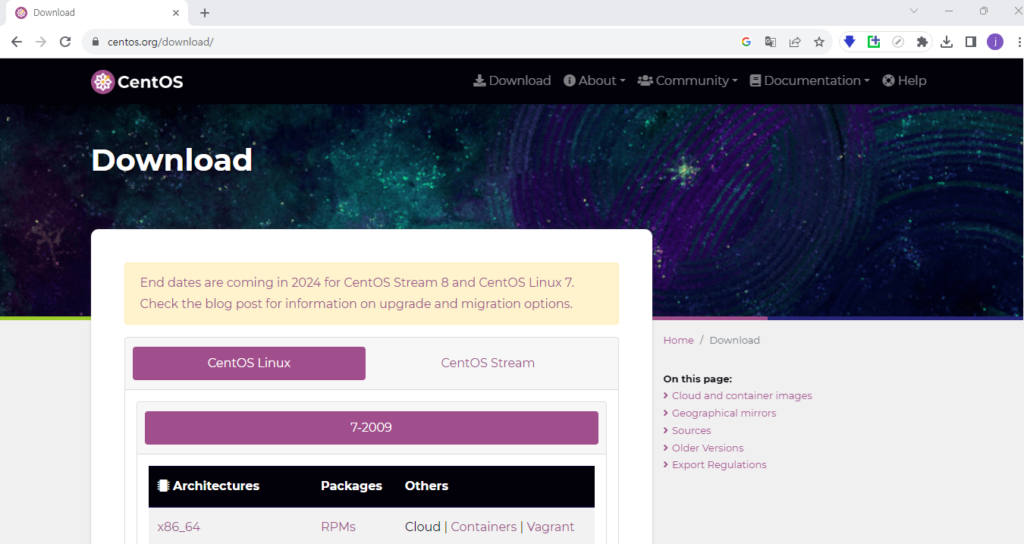
다운로드 메뉴에 접속하면 이런 화면이 나오는데요. 다운 받을 수 있는 것이 CentOS Linux, CentOS Stream이 있는데요.
우리는 CentOS Linux 다운 받도록 하겠습니다. CentOS Linux 다운로드 사이트
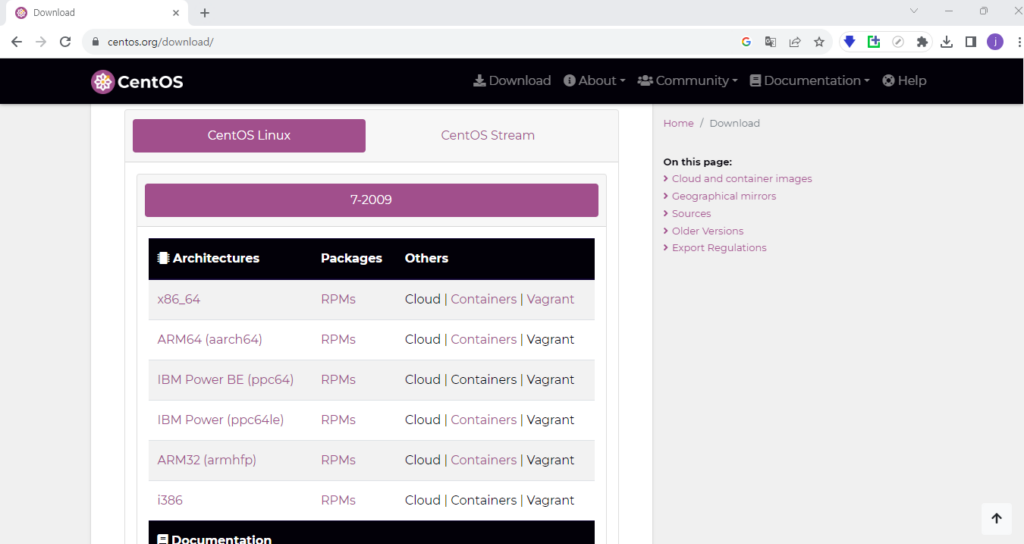
이렇게 다양한 버전이 존재하는데요. 우리가 사용하는 CPU에 따라 선택하여야 합니다. 인텔의 경우는 x86_64 AMD의 경우 ARM64 (aarch64), ARM32 (armhfp)를 선택하여 다운 받으시면 됩니다.
다운 받을 때는 Architectures를 클릭하면 됩니다.
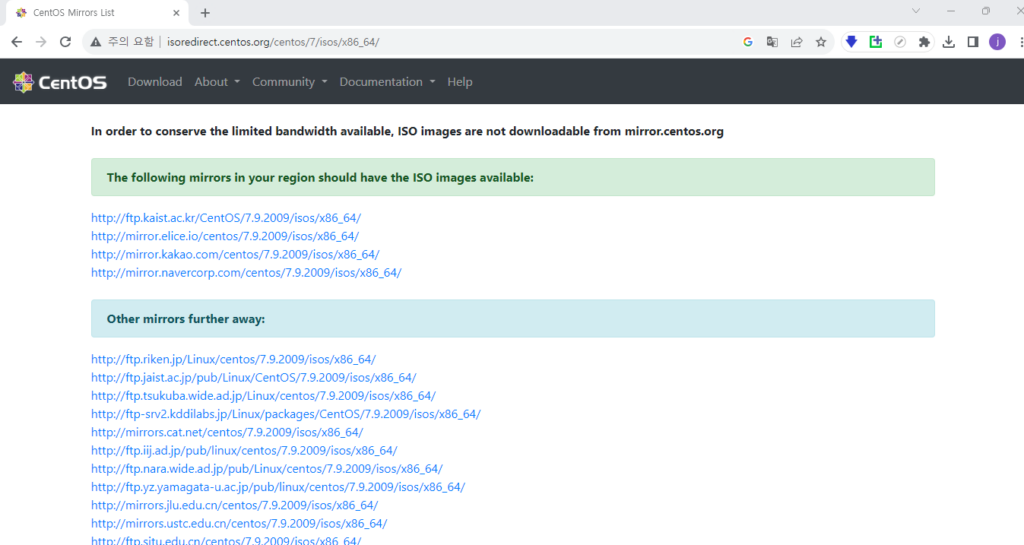
클릭을 하면 이렇게 화면이 노출 됩니다. 요기서 다운 받으면 됩니다.
맨 위에 있는 것을 클릭 해보도록 하겠는데요. 각 메뉴의 차이는 다운 받는 서버의 차이 입니다.
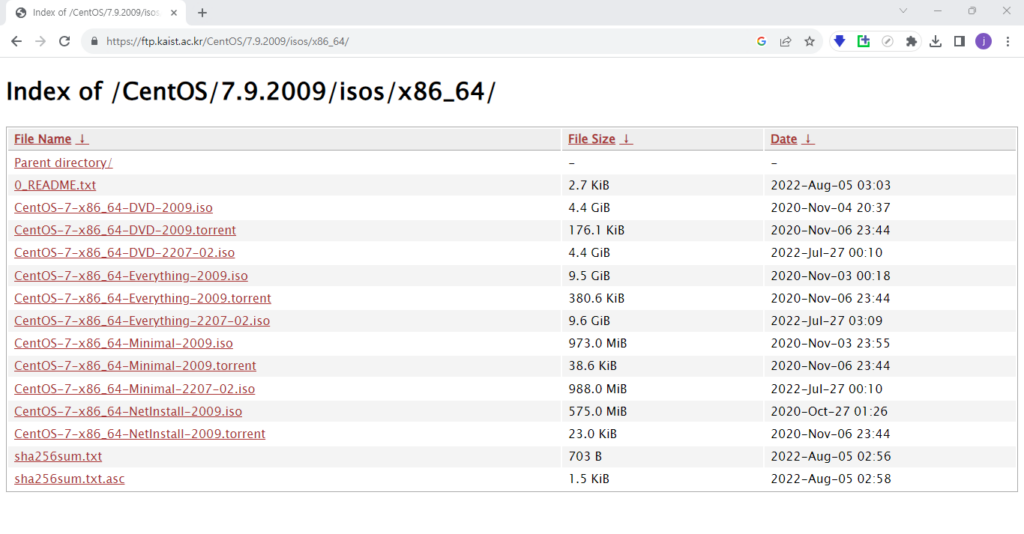
요기서 다운 받으면 되는데요. iso 파일을 다운 받으면 됩니다. 가능하면 DVD버전을 다운 받는게 좋습니다.
그래야 centOS에서 제공하는 다양한 기능을 사용할 수 있습니다.
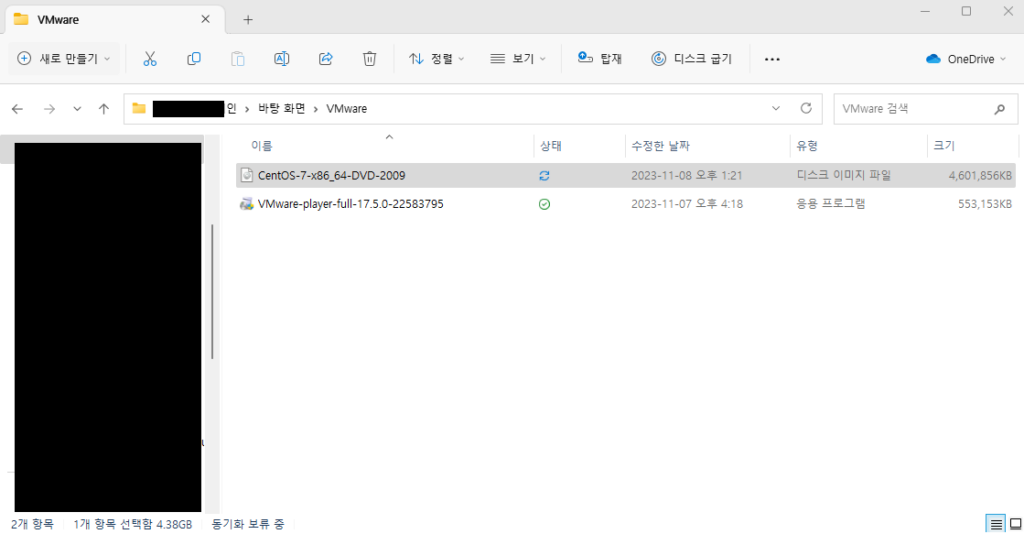
다운이 완료 되면 일반적으로 다운로드 폴더에 다운로드 됩니다. 저는 저번 포스팅에서 이야기 드린 것 처럼 가상 머신에 CentOS를 설치하기 위해 폴더를 만들어서 옴겨 놓았습니다.
정상적으로 다운하게 되면 용량이 4G정도 입니다. 이렇게 까지 확인하면 다운로드까지 완료 되었습니다.
– CentOS Linux Containers 설치하기
우선 CentOS를 설치하기 위해서는 가상 머신이 필요한데요. 저는 VMware를 설치하였습니다.
VMware 설치 방법은 “VMware 다운로드 및 설치 방법(무료 설치)”를 보고 따라 하시면 됩니다.
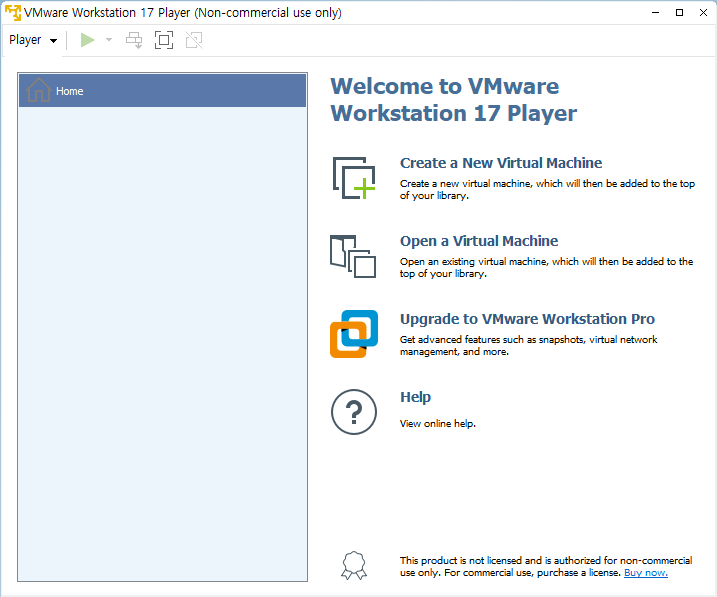
VMware를 실행하면 이렇게 화면이 나오는데요. CentOS 설치를 위해서는 “Create a New Virtual Machine”를 클릭합니다.
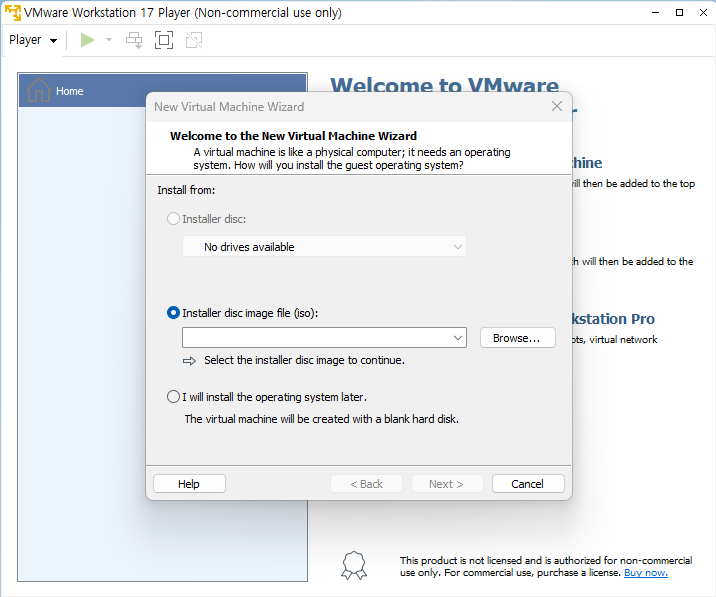
우리가 다운 받은 파일 확장자가 iso이기에 iso를 클릭하고 Browse…를 클릭하면 파일을 찾을 수 있습니다.
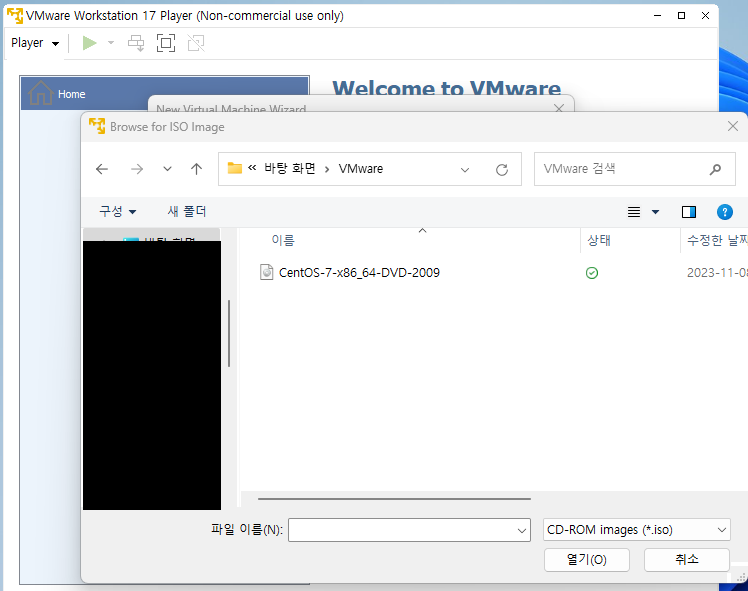
우리가 다운 받은 파일을 선택 합니다.
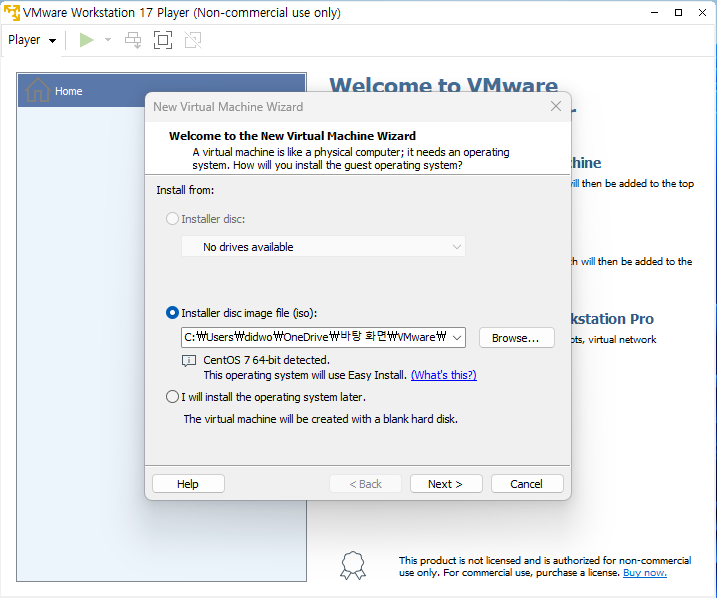
이렇게 파일이 선택되면 Next를 클릭 합니다.
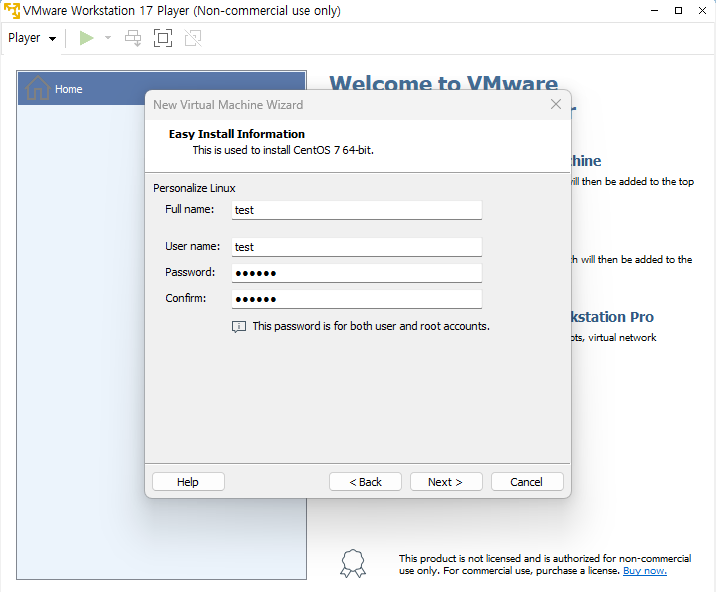
설치되는 CentOS 이름과 계정명 / 비밀번호를 설정 합니다.
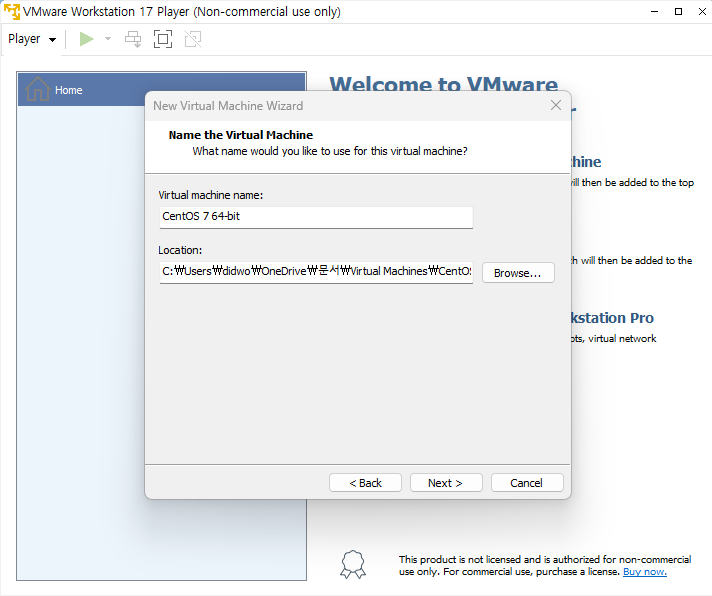
따로 경로를 설정하지 않으면 그냥 설치 하면 됩니다.
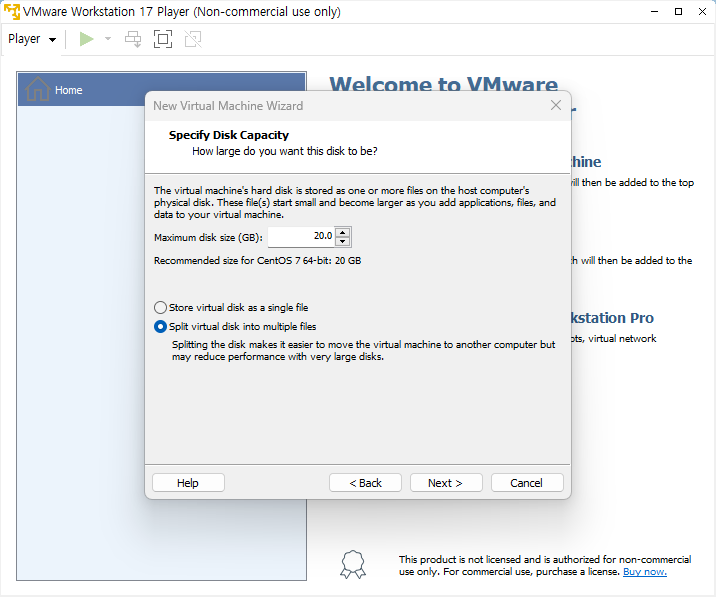
디스크 사이즈를 바꾸지 않는다면 그냥 Next 클릭하면 됩니다.
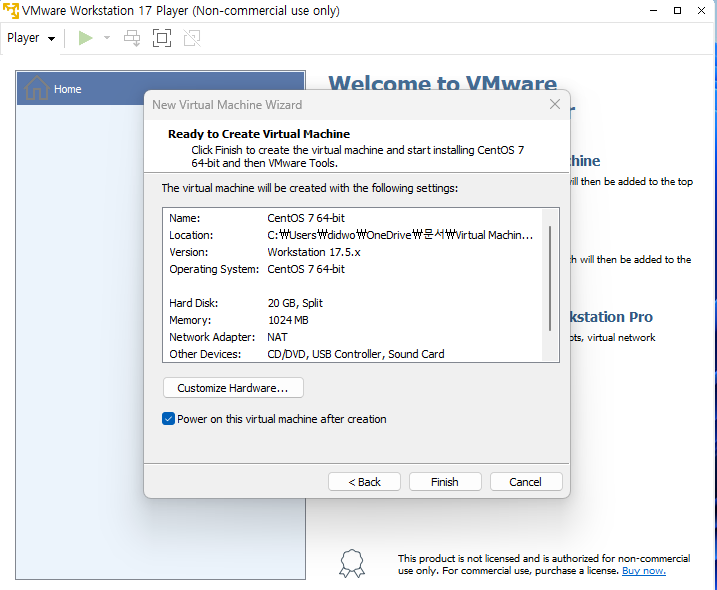
설정을 한번 확인하고 Finish를 클릭 합니다.
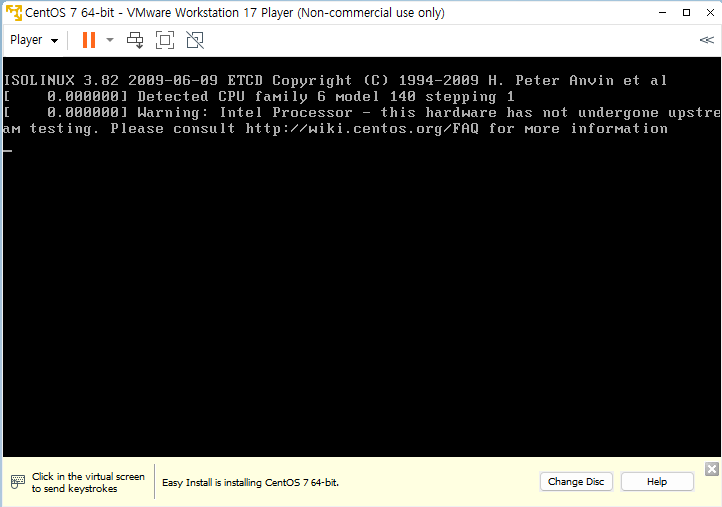
그러면 이렇게 자동으로 설치 됩니다. 기다리면 됩니다.
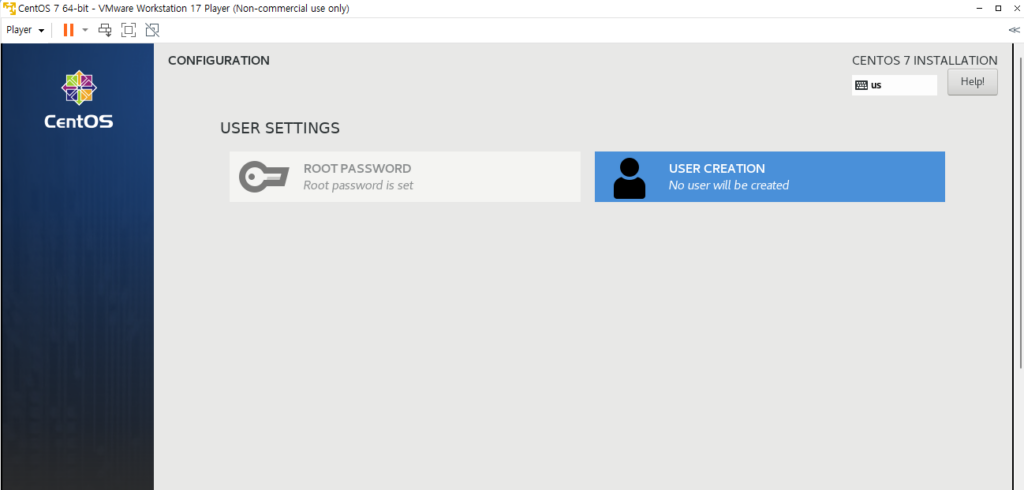
검정색 화면에서 이것 저것 설치가 되면 이렇게 GUI 화면이 나옵니다. USER CTEATION를 클릭합니다.
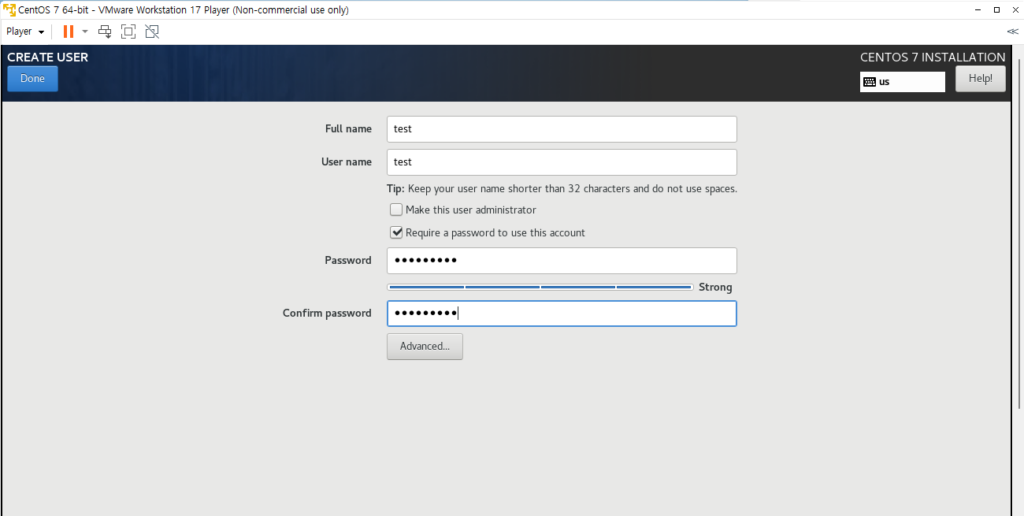
계정을 입력하는데요. 앞서 설치 할 때 입력한 값을 그대로 넣으면 됩니다.
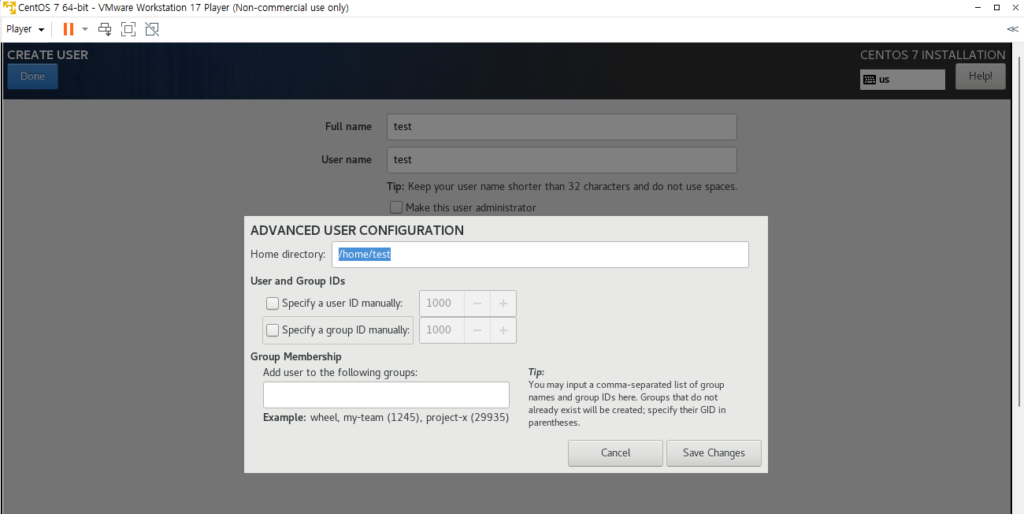
Advanced…를 클릭하면 이렇게 화면이 나오는데요. 사실 중요 한게 아니라 Save Changes를 클릭합니다.
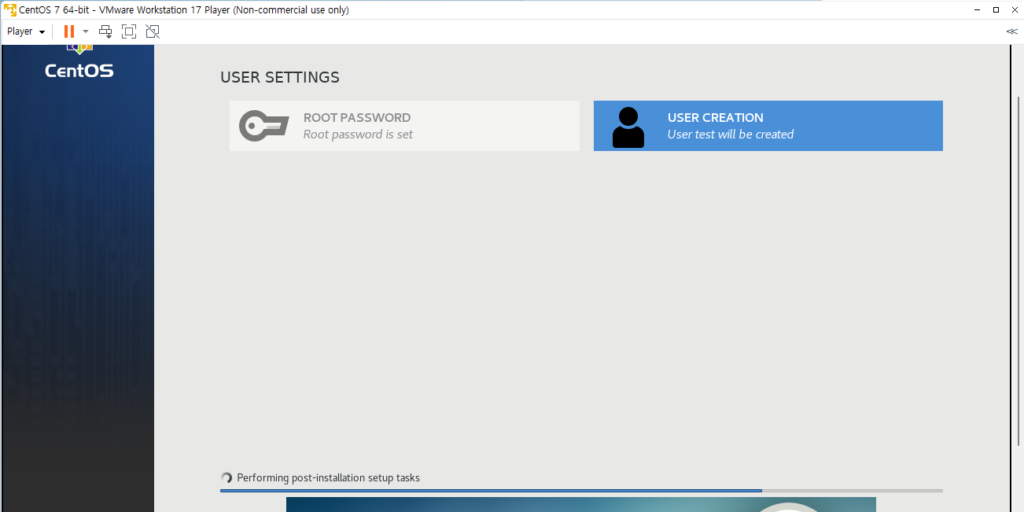
사실 이렇게 설정하는 과정에서도 설치하고 있습니다. 하단으로 스크롤을 옴기면 이렇게 설치되고 있습니다.
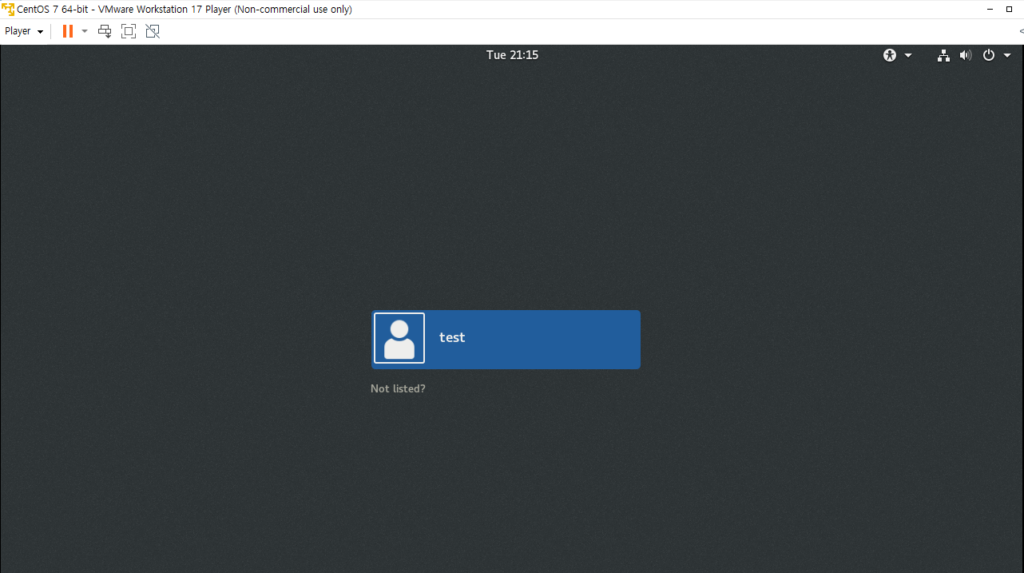
그리고 기다리면 이렇게 설치가 완료되어 로그인하는 화면이 나오는데요
시간이 오래 걸립니다. 생각보다 더 많이 걸려요 기다리면 됩니다. 기다리면 되는데 중간에 간혹 너무 오래 걸려서 설치가 안되는가 싶어서 끄고 하는데요 그렇게 하지 말고 기다리면 됩니다.
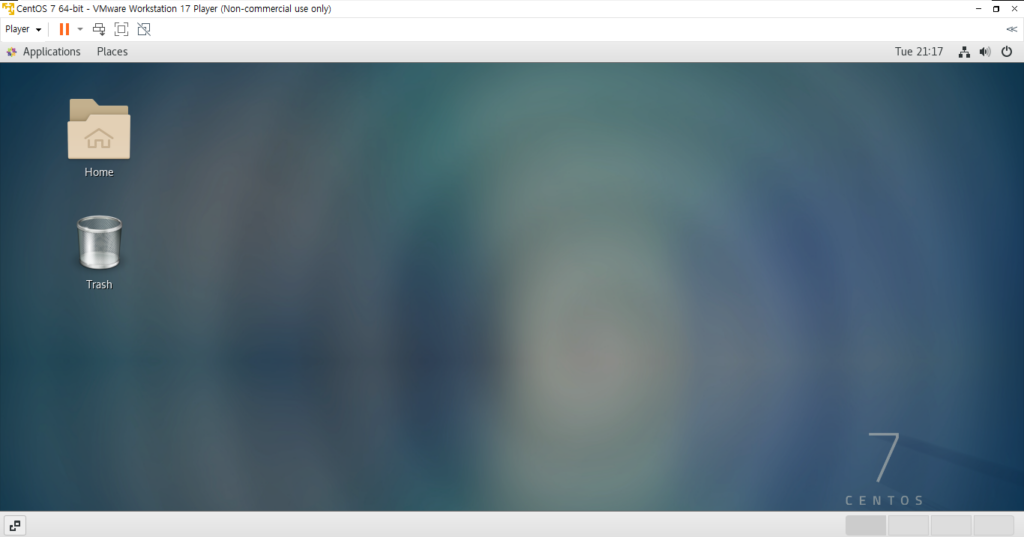
패스워드는 설치하는 과정에서 설정한 값을 넣으면 로그인 됩니다.
이런 화면 까지 나오면 설치가 모두 완료 되었습니다.
– 마무리
이렇게 CentOS를 설치 완료 했습니다. 일반적으로 우리가 생각하는 리눅스는 이런 화면이 아닌데요.
콘솔 모드로 접속하면 우리가 생각하는 리눅스를 볼 수 있습니다.
실습 준비는 모드 완료 되었습니다. 간단하게 리눅스에 대해서 설명하는 포스팅을 이어 하겠는데요.
사실 어느 부분까지 이야기 해야 할지 고민 이긴 하네요.
일단 root로 로그인 하는 방법 그리고 간단하게 디렉토리 구조 정도 이야기 드리도록 하겠습니다.

1 thought on “CentOS Linux Containers 설치하기!”