
목차
안녕하세요 IT몽상가입니다.
가상머신 다운받는 방법에 대해서 알아봤었는데요.
2024년 5월 15일부터 Workstation pro를 개인이 무료로 사용 할 수 있게 되면서 기존에 사용하던 workstation Player이 단종 되었습니다.
그로 인하여 기존의 다운받았던 방식으로 현재 다운로드가 되지 않기에 새로 업데이트 하게 되었죠
설치 방법은 동일하기에 다운로드 방법만 업데이트 하였습니다.
설치시 참고 하시면 될거 같고 유튜브 아직 업데이트 전이기에 해당 글을 따라서 설치하면 될거 같네요.
– VMware 다운로드
우리가 설치할 가상머신은 VMware 입니다. 가장 유명한 가상머신인데요.
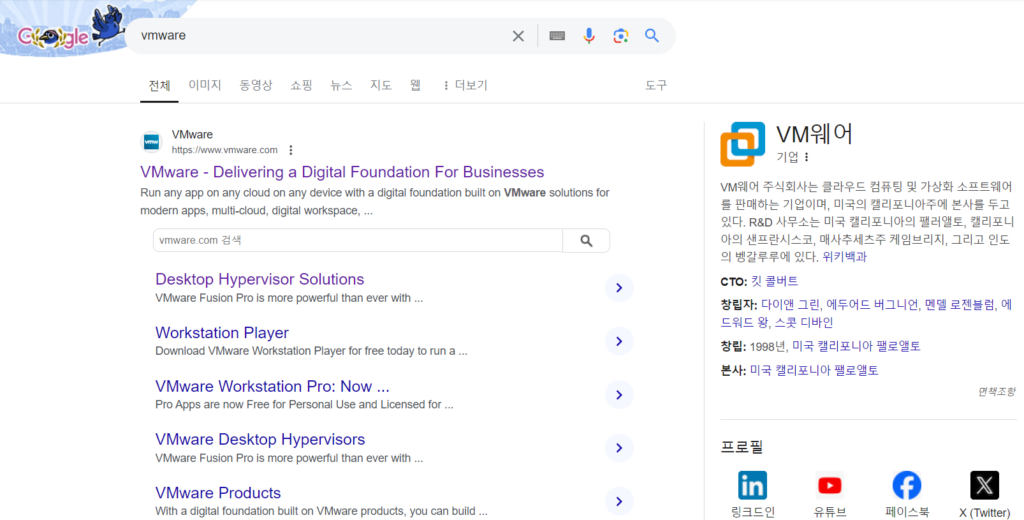
구글에 검색하면 바로 찾을 수 있습니다. (https://www.vmware.com/)
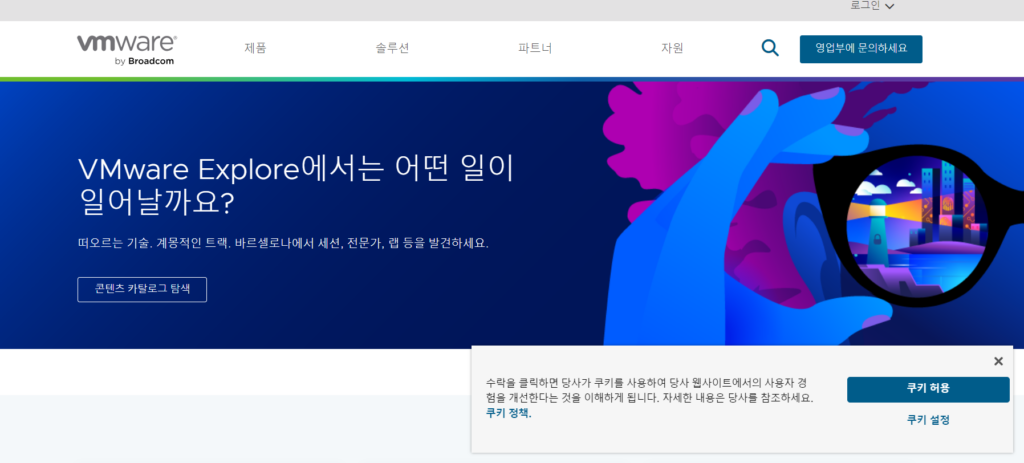
현재 영어사이트만 접속이 되는거 같아서 영어사이트로 접속하여 한글 번역하여 봤습니다.
요기서 변경된 부분은 기존에는 따로 로그인이 필요하지 않았으나, 현재는 로그인이 필요합니다.
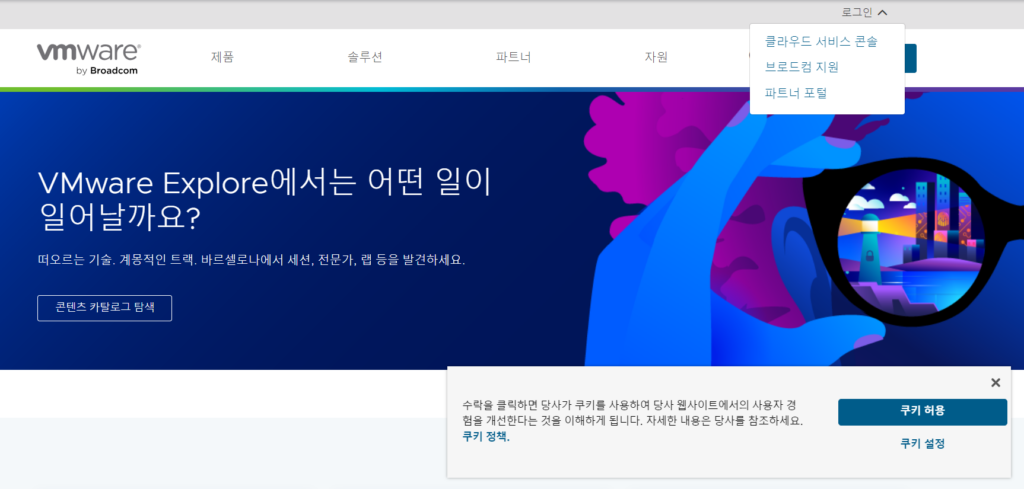
다운로드 받는 과정에서 로그인이 필요하기 미리 로그인 시도 합니다.
이렇게 3가지가 나오는데요. 이때 브로컴지원으로 로그인 시도 합니다.
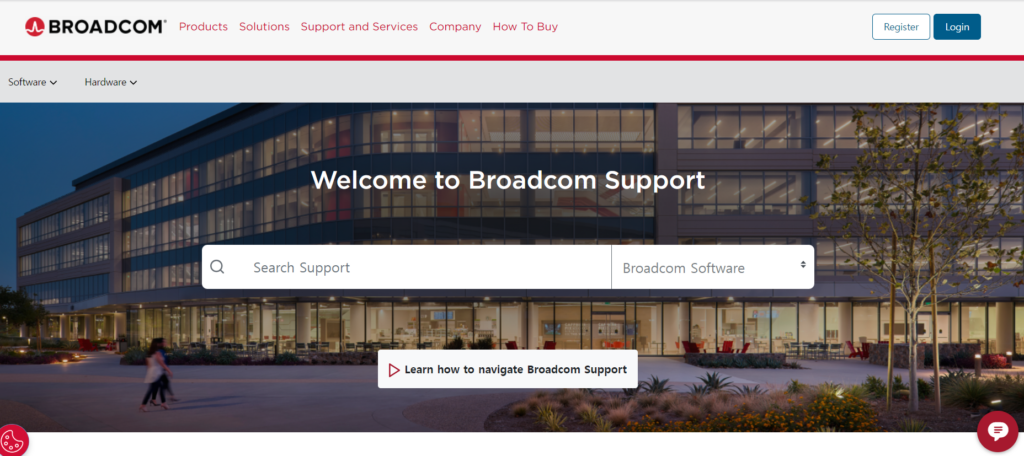
상단에 Register이라고 있는데요. 해당 메뉴를 클릭하여 회원가입을 진행합니다.
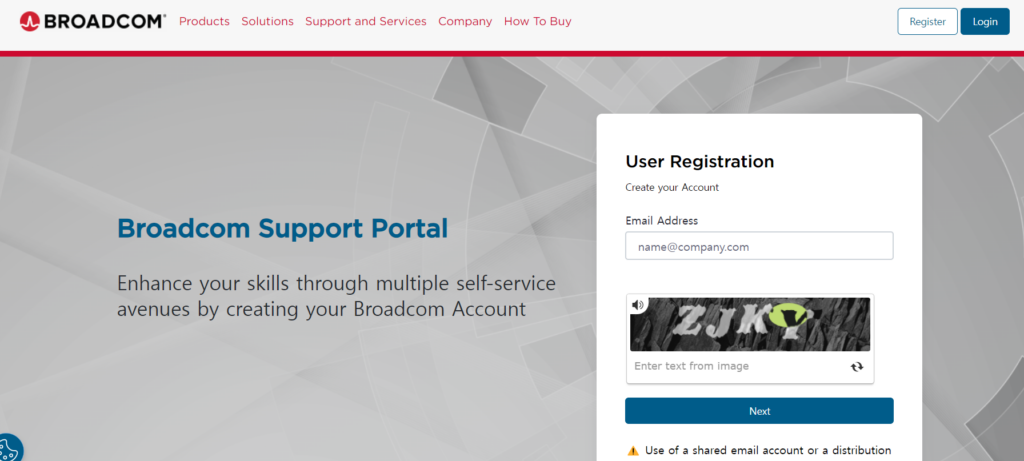
이렇게 회원가입을 할 수 있게 되어 있는데요. 우선 네이버메일은 진행되지 않았습니다.
그래서 구글메일을 이용해야 합니다.
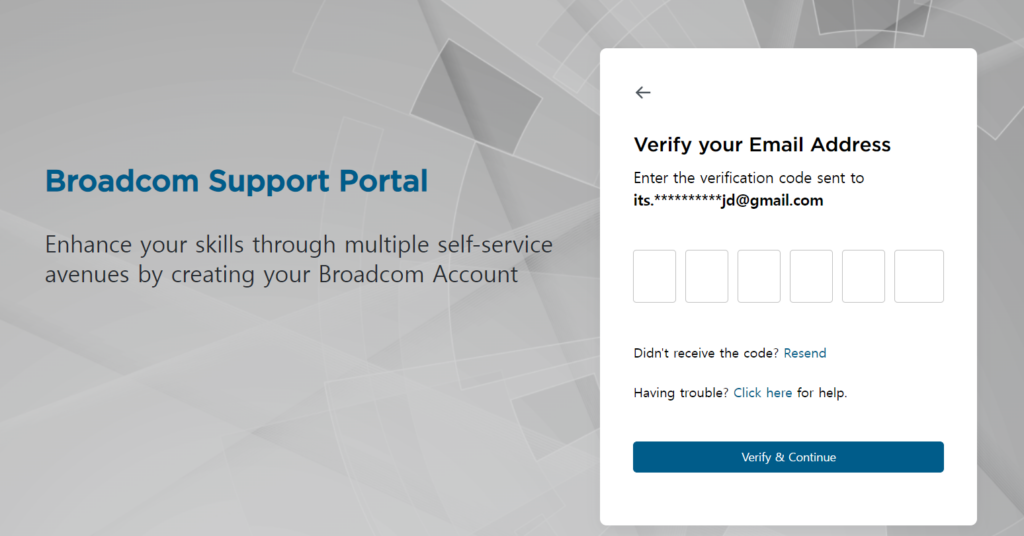
메일을 코드가 전송되고 진행 됩니다.
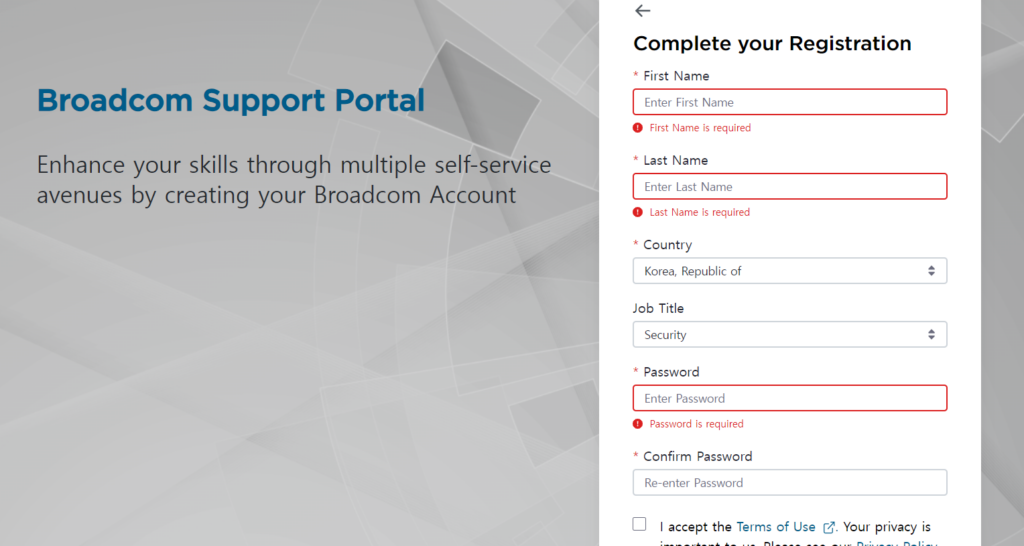
이렇게 가입 시 필요한 내용을 입력하게 되어 있는데요. 입력하시면 됩니다.
이후에 프로필 만들기가 나오는데요. 따로 할 필요 없으며 혹시 진행이 잘되지 않는 경우 아무 값이나 입력해도 됩니다.
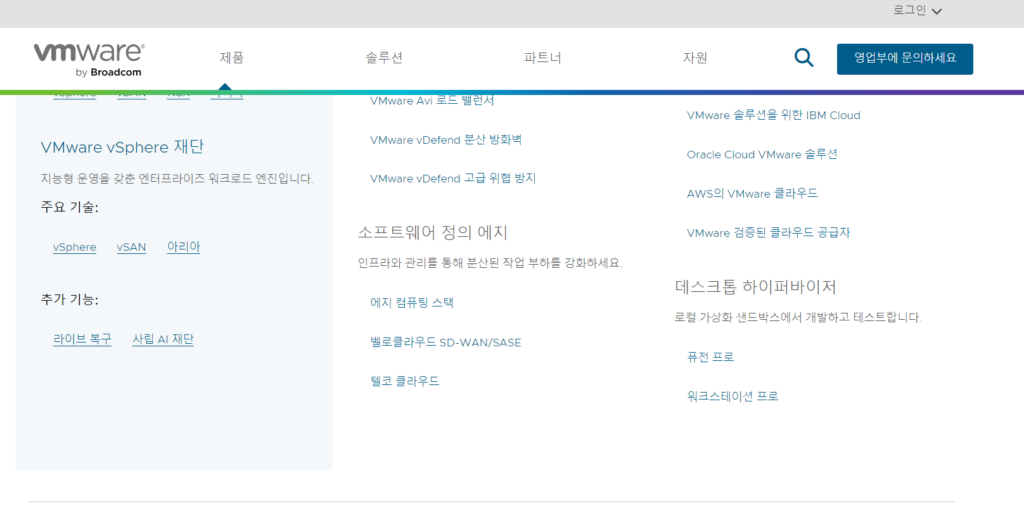
그러면 다시 돌아가 wmware 사이트에 접속합니다.
앞서 말씀드린것처럼 우리가 기존에 쓰던건 사라지고 워크스테이션 프로가 있는데요
이제 워크스테이션 프로를 사용하면 됩니다.
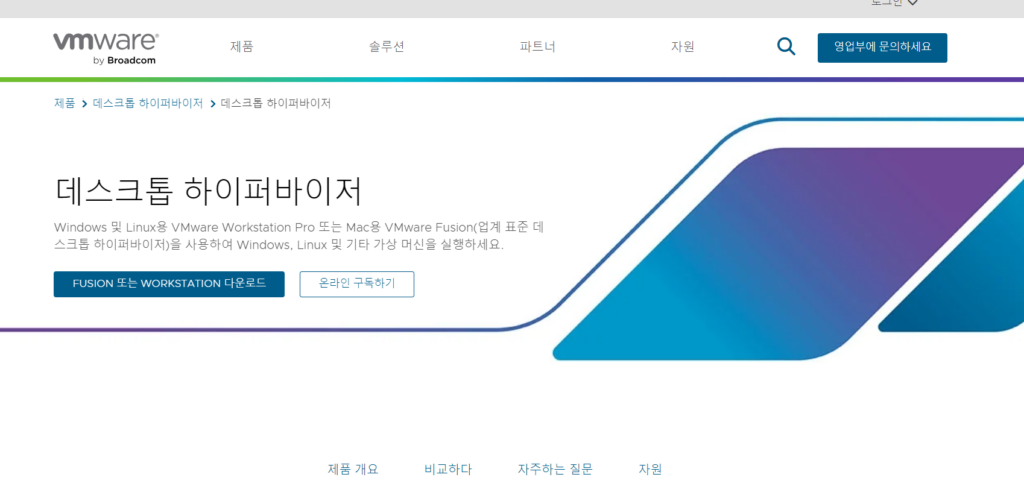
클릭하면 이렇게 다운로드 할 수 있는 링크가 노출 됩니다.
링크를 클릭하면 로그인 창이 나오는데요.
로그인 창에 앞서 가입했던 값을 입력하면 됩니다.
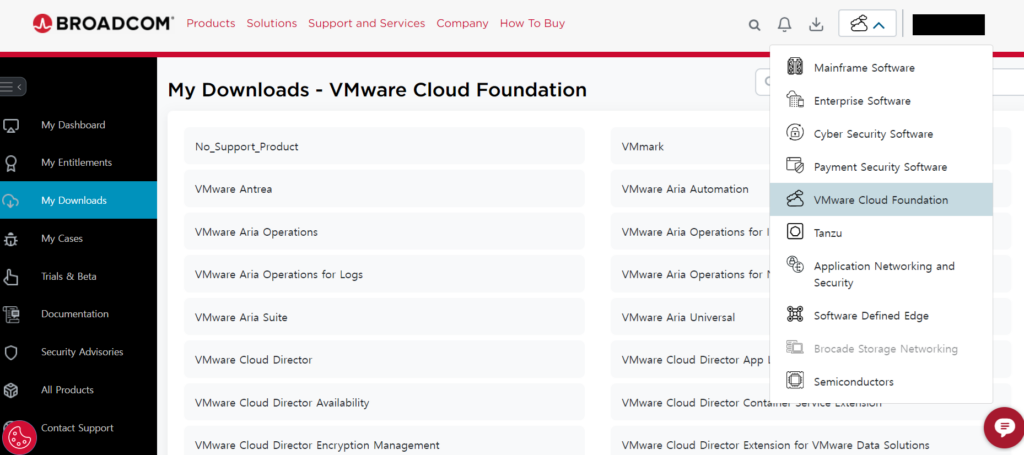
로그인 한 후에 이게 중요한데요. 이부분이 중요한 부분입니다.
상단 1시 부분을 클릭하면 여러가지가 나오는데요.
이때 vmware cloud foundation을 클릭해야지만 다운로드 가능합니다.
이거 하지 않으면 다운로드가 나오지 않아요!!
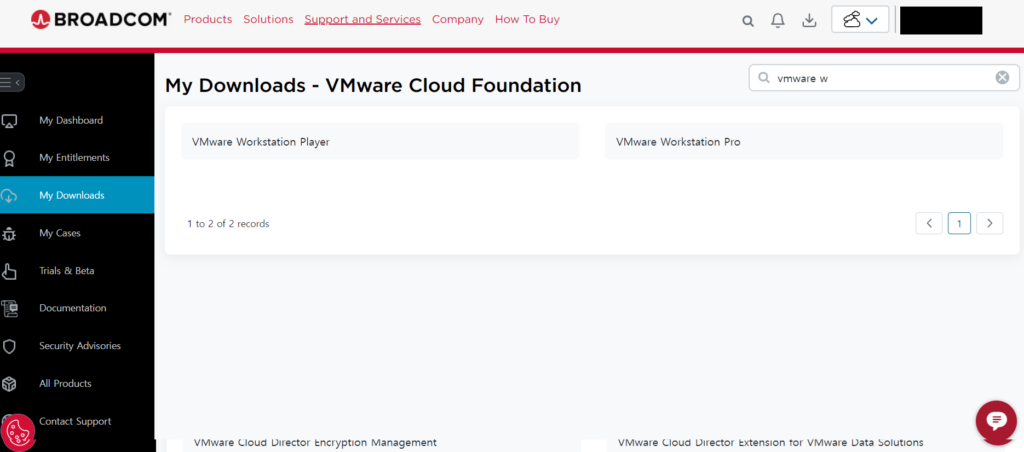
검색에 이렇게 vmware w까지만 입력해도 이렇게 wm이 나오는데요.
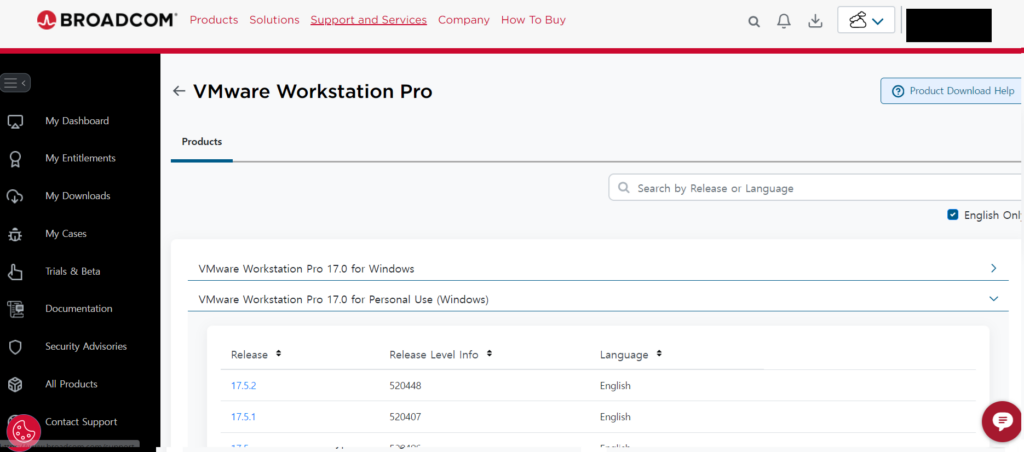
vmware workstation pro클릭하여 다운로드 화면으로 진입하는데요.
이때는 VMware Workstation Pro 17.0 for Personal Use (Windows) 다운로드 하시면 됩니다.
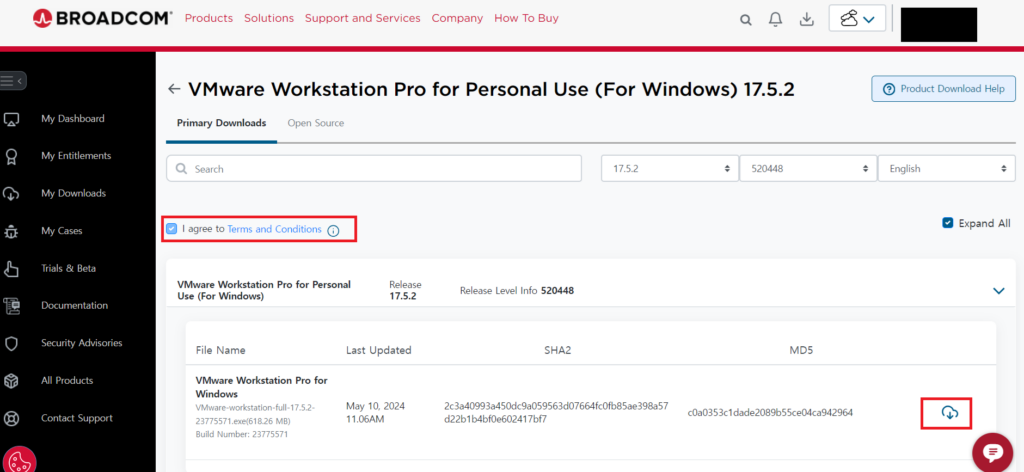
상단에 동의하고 구름모양을 클릭하여 다운로드 하면 됩니다.
다운로드 이후 진행은 따로 변경된것이 없어서 업데이트 하지 않았습니다!!
– VMware 설치하기
이제 다운 받은 파일을 가지고 설치를 진행하도록 하겠습니다. 일반적으로 다운로드 경로를 설정하지 않으면 다운로드 폴더에 다운되는데요. 다운로드 폴더는 윈도우 탐색기를 열어보면 바로 확인 할 수 있습니다.
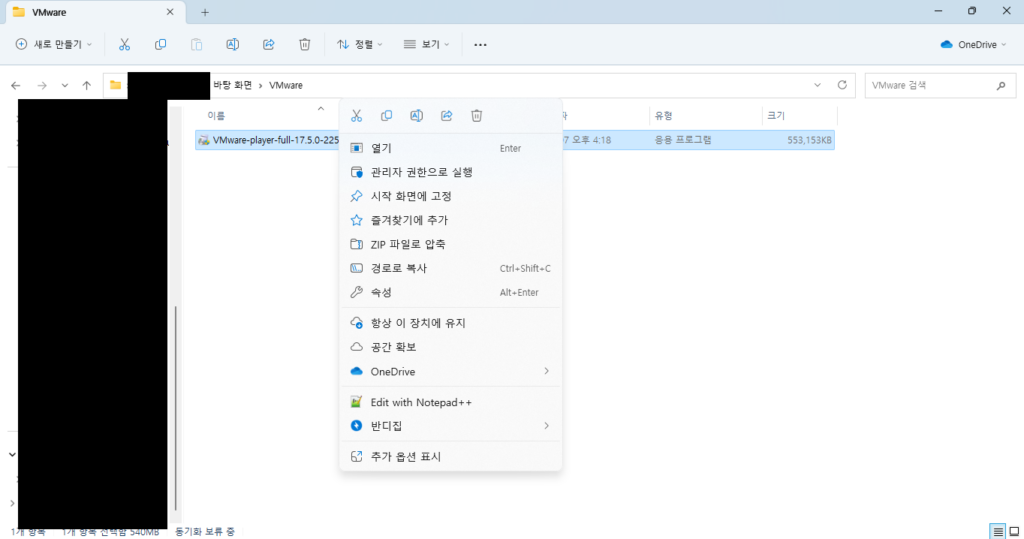
저는 별도의 폴더를 생성하여 넣어놨는 데요. 추후에 가상머신에 리눅스를 설치해서 관리하기 위하여 따로 폴더를 생성 하였습니다.
실행은 관리자 권한을 실행하는 것이 좋은데요. 실행하는 방법은 해당 파일에 마우스 오른쪽 버튼을 클릭하면 사진과 같은 화면이 나오는데요.
요기서 ‘관리자 권한으로 실행’ 하시면 됩니다.
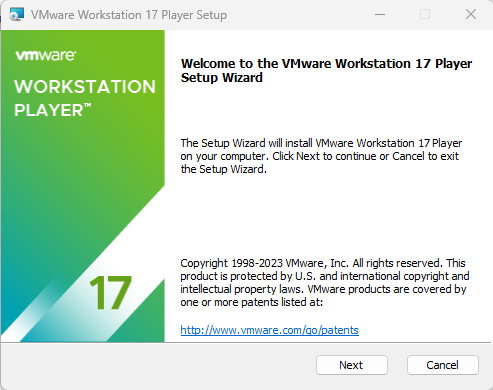
일단 Next를 눌러 줍니다. 따로 설정하는게 없는 경우 계속 Next를 눌러 진행합니다.
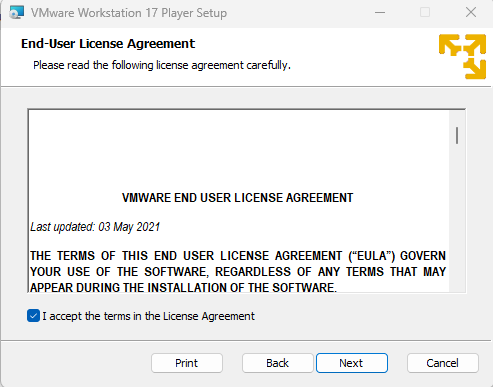
동의하시고 Next를 눌러줍니다.
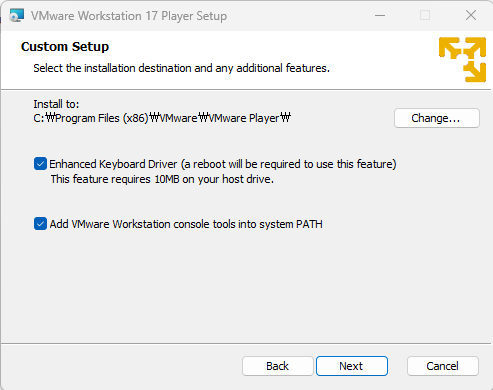
설치 경로와 키보드 드라이브 설치, 그리고 system PATH 설정입니다. 모드 승인하고 Next를 누르면 됩니다.
혹시 경로는 변경하고자 하시면 변경하면 됩니다.
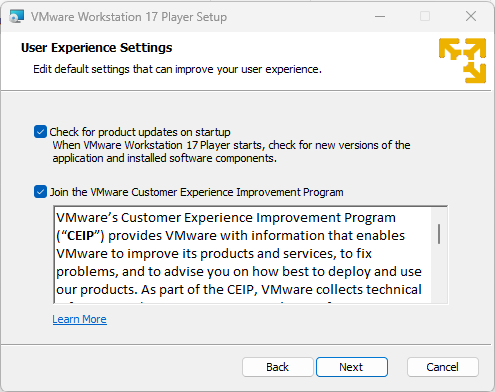
모두 확인 후 Next 클릭하면 됩니다.
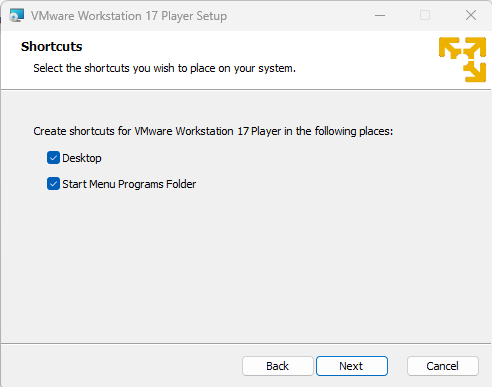
이것도 역시 모드 클릭 후 Next를 눌러 줍니다.
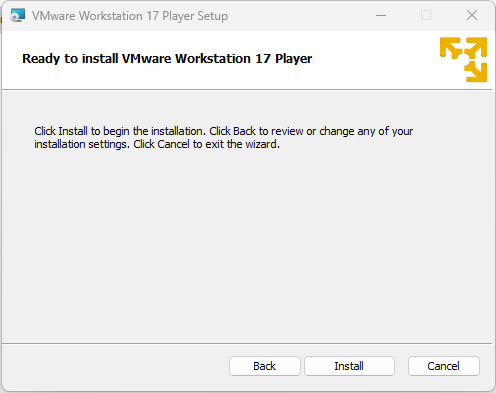
이제 모든 설정이 완료 되었고 Install를 클릭하면 설치 됩니다.
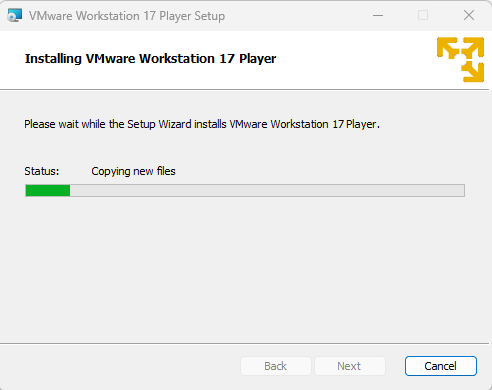
설치하는 과정은 조금 시간이 소요 됩니다.
이게 완료 되면 설치는 모두 완료 되었는데요. 실행 해보도록 하겠습니다.
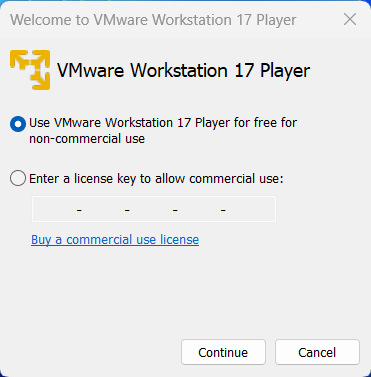
우리는 교육용으로 사용하기에 위에 있는 것을 클릭하고 Continue를 클릭합니다.
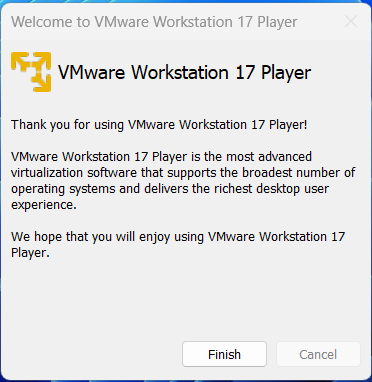
그리고 마지막으로 Finish를 클릭하면 모두 완료 됩니다.
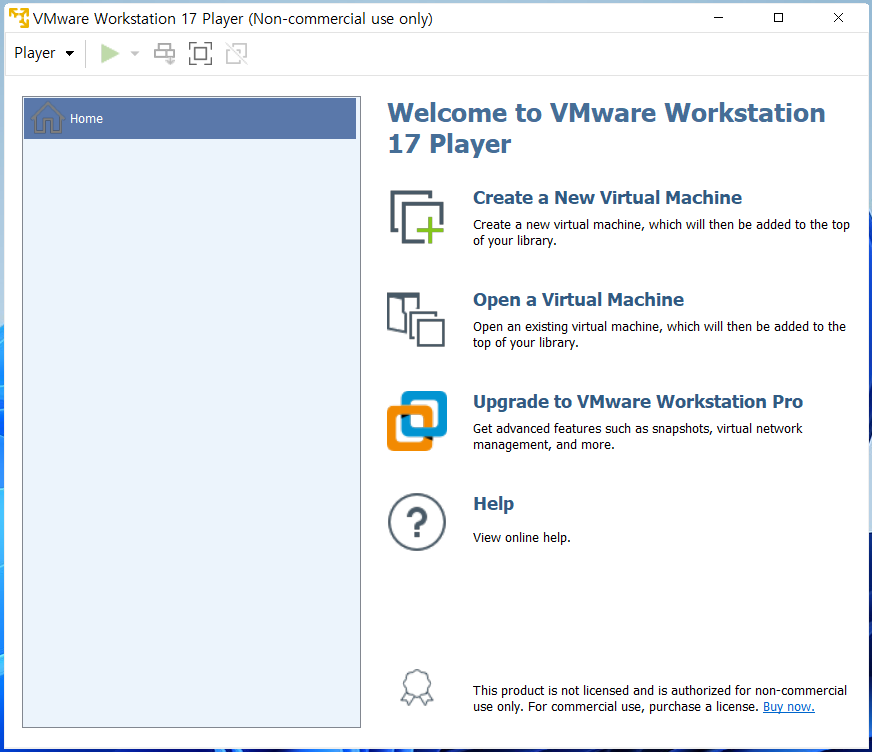
이렇게 까지 되면 모두 완료 되었습니다.
일단 가상 머신은 설치가 완료 되었습니다!!!
– 마무리
가상머신은 다양한 곳에 사용 할 수 있습니다. 교육 목적이나 테스트를 목적으로 리눅스를 설치 할 수 있는데요.
제가 이번에 설치한 이유는 추후 보안 관련 포스팅을 위해서 입니다.
보안점검 항목에 대해서 설명 할 때 리눅의 경우 테스트를 진행하면서 하는 것이 좋기에 이렇게 설치 하였는데요
다음 포스팅에서는 가상머신에 CentOS를 설치해 보도록 하겠습니다.

1 thought on “VMware 다운로드 및 설치 방법(무료 설치-2024.07.30 업데이트)”