
목차
안녕하세요 IT몽상가 입니다.
리눅스 보안 계정 관리에 패스워드 최대 사용 기간 설정에 대해서 이야기 해보도록 하겠는데요.
저번 포스팅에 알아봤던 것은 리눅스 보안 계정 관리 패스워드 최소 길이 설정이였습니다.
이번에는 확인하는 항목은 패스워드 최대 사용기간 설정으로 패스워드를 변경하는 경우에 해당 패스워드를 사용하는 기간을 설정하는데요.
사실 해당 항목은 다양한 부분에서 의견이 서로 다른데요.
주기적으로 변경하는 것이 더 취약하다고 하는 경우도 있는데요.
하지만 아직 가이드는 최대 사용기간이 90일로 설정하고 있습니다.
– 패스워드 최대 사용 기간 설정 점검 내용 및 목적
패스워드 최대 사용 기간 설정은 패스워드를 사용하는 기간을 강제하는 것으로 패스워드 변경하고 난 후에 패스워드 최대 사용 기간이 지나가는 경우 다시 패스워드 변경하도록 하는 것입니다.
이러한 설정을 확인하는 이유는 패스워드를 장기간 변경하지 않는 경우를 대비하기 위해서 인데요.
장기간 동일한 패스워드를 변경하지 않고 사용하는 경우 패스워드가 노출되는 경우 노출된 패스워드를 이용하여 접속이 가능한데요.
물론 패스워드가 노출되는 경우에는 당연히 안전하지 않는거 동일하지만 주기적으로 변경하는 경우에는 노출된 패스워드를 해당 기간에만 사용할 수 밖에 없기에 노출된 패스워드가 사용 가능한 기간이 제한됩니다.
– 패스워드 최대 사용 기간 설정 보안 위협
패스워드 최대 사용 기간을 설정하지 않는 경우는 패스워드 공격 방법인 무차별 대입 공격, 사전 대입 공격 등을 통해 계정 탈취가 가능합니다.
오랜시간동안 패스워드가 변경되지 않기에 지속적인 공격이 가능하기에 주기적으로 패스워드를 변경하여 공격에 방어할 수 있는데요
그렇기에 패스워드를 변경하는 기간은 90일로 공격이 이루어진다고 해도 90일 이내에 성공하지 못하는 경우 처음 부터 다시 공격을 시도하는 경우가 발생할 수 있습니다.
그렇기에 주기적인 패스워드 변경을 통해 무차별 대입 공격이나 사전 대입 공격에 대한 내성이 가질 수 있습니다.
– 패스워드 최대 사용 기간 설정 방법 및 점검 방법
패스워드 최대 사용 기간 설정은 login.defs 파일에 설정을 확인하는 것인데요.
해당 항목은 점검하는 방법으로 login.defs 설정 확인 및 해당 설정이 실제로 적용되어 있는지 확인이 필요한데요.
단순 login.defs파일에 설정을 해당 하여도 결국 계정에 적용되어 있는지도 확인이 필요하기 설정 뿐만 아니라 실제 패스워드 최대 사용 기간 설정이 되어 있는지 확인이 필요 합니다.
- SOLARIS
* 설정 방법
#vi /etc/default/passwd 파일에 MAXWEEKS=12로 설정하면 되는데요. 추가로 shadow파일을 확인하여 실제 적용되어 있지는 확인이 필요합니다. 설정이 안되어 있는 경우에는 /etc/default/passwd에 MAXWEEKS=12을 입력하고 shadow파일에서 변경하여야 합니다.
* 점검 방법
#cat /etc/default/passwd에 MAXWEEKS=12 확인 및 etc/shadow를 확인하여 계정에 적용되어 있는지 확인 합니다.
- LINUX
* 설정 방법
#vi /etc/longin.defs 파일에 PASS_MAX_DAYS 90로 설정하면 되는데요. 추가로 shadow파일을 확인하여 실제 적용되어 있는지 확인이 필요합니다. 설정이 안되어 있는 경우에는 /etc/longin.defs에 PASS_MAX_DAYS 90을 입력하고 기존에 사용하던 계정은 chage -M90 [계정명]을 이용하여 사용 기간을 설정하여야 합니다.
* 점검 방법
#cat /etc/login.defs에 PASS_MAX_DAYS 90 확인 및 etc/shadow를 확인하여 계정에 적용되어 있는지 확인 합니다.
- AIX
* 설정 방법
#vi /etc/security/user 파일에 maxage=12로 설정하면 되는데요. 추가로 shadow파일을 확인하여 실제 적용되어 있는지 확인이 필요합니다. 설정이 안되어 있는 경우에는 /etc/security/use에 maxage=12을 입력하고 shadow파일에서 변경하여야 합니다.
* 점검 방법
#cat /etc/security/user에 maxage=12 확인 및 etc/shadow를 확인하여 계정에 적용되어 있는지 확인 합니다.
- HP-UX
* 설정 방법
#vi /etc/default/security 파일에 PASSWIRD_MAXDAYS=90로 설정하면 되는데요. 추가로 shadow파일을 확인하여 실제 적용되어 있는지 확인이 필요합니다. 설정이 안되어 있는 경우에는 /etc/default/security에 PASSWIRD_MAXDAYS=90을 입력하고 shadow파일에서 변경하여야 합니다.
* 점검 방법
#cat /etc/default/security에 PASSWIRD_MAXDAYS=90 확인 및 etc/shadow를 확인하여 계정에 적용되어 있는지 확인 합니다.
– 패스워드 최대 사용 기간 설정 방법 및 점검 테스트
테스트 서버에 접속하여 설정 값을 확인해 보도록 하겠는데요.
90일이란 시간을 기다릴수 없기에 설정값만 확인해 보도록 하겠습니다.
아직 설치하지 않으셨다면 VMware 다운로드 및 설치 방법(무료 설치)와 CentOS Linux Containers 설치하기! 이 글을 참조하시면 됩니다.
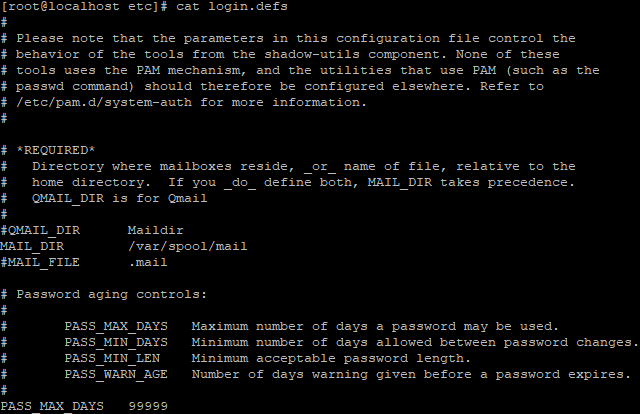
패스워드 설정 파일을 확인해 봤는데요.
#cat /etc/login.defs 를 입력하여 바로 확인이 가능합니다. 이처럼 해당 설정 기본 값은 99999로 되어 있습니다.
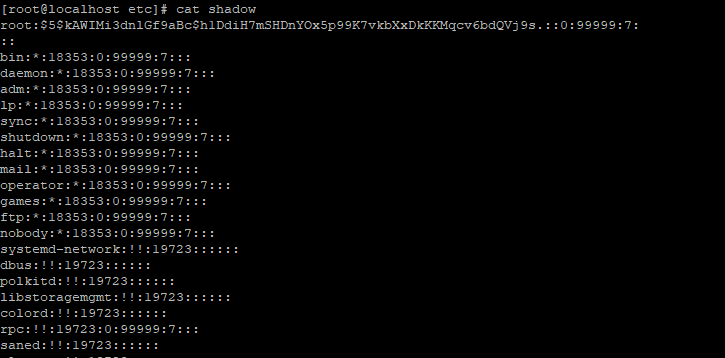
#cat /etc/shadow 를 확인해 보면 이렇게 화면이 나오는데요. 파일을 확인해보면 아시겠지만 패스워드를 설정되어 있는 경우는 이렇게 암호화 되어 있으며, 추가로 뒷편에 99999로 되어 있는것을 확인 할 수 있는데요.
99999로 설정되어 있는 것이 바로 패스워드 사용 기간을 의미 하는 것입니다.
그렇기에 실제 점검하는 경우는 shadow파일도 확인이 필요합니다.
설정은 파일에는 설정되어 있으나, 실제 계정에는 설정되어 있지 않는 경우는 의미가 없기에 해당 파일도 확인이 필요합니다.
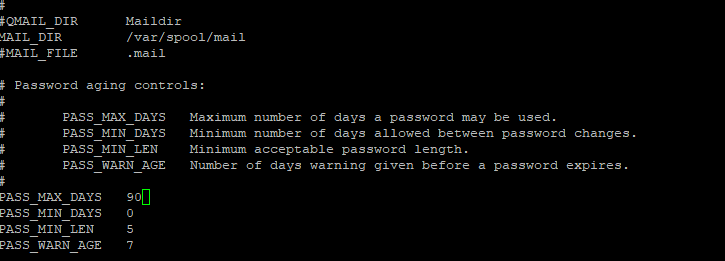
이렇게 설정하여 저장하면 되는데요.
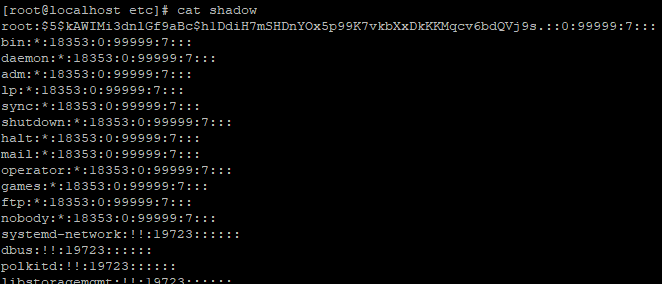
설정 파일은 90일로 변경되어 있으나, 실제 적용되고 있지 않은데요.
이러한 경우 shadow파일에서 강제로 변경해 주거나 chgage -M(대문자로 입력해야 함)90 [계정명]을 이용하여 변경하여 합니다
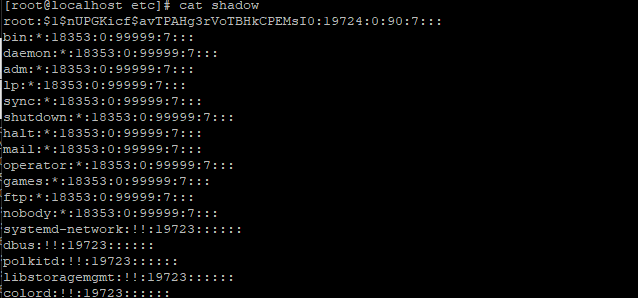
vi /etc/shadow에 접속하면 변경하면 됩니다.
– 마무리
패스워드 최대 사용 기간 설정에 대해서 알아봤는데요.
테스트를 통해서 확인해 보았는데요.
설정파일에 설정 후 패스워드를 변경하는 경우에도 shadow파일에 적용되지 않았는데요.
그렇기에 해당 설정은 shadow파일에도 강제로 적용하여야 할 거 같습니다.
추가로 shadow파일에 있는 설정 값은 패스워드가 입력되어 암호화 되어 있는 계정만 설정하면 됩니다.
이렇게 패스워드 최대 사용 기간 설정에 대해서 알아봤는데요. 다음은 반대로 패스워드 최소 사용기간 설정에 대해서 알아보도록 하겠습니다.