
목차
안녕하세요 IT몽상가입니다.
리눅스의 계정 관리 항목에 마지막 인데요
이번에 확인하는 부분은 Session Timeout 설정입니다.
접속한 후 잠시 자리를 비우거나 로그아웃을 하지 않는 경우 지속적으로 서버에 접속이 유지 되기에 승인 받지 못한 사람이 접속이 가능하게 될 수도 있기에 특정 시간이 지나면 session이 만료되어 로그인이 풀려야 합니다.
이런 Session Timeout에 대해서 자세히 알아보도록 하겠습니다.
– Session Timeout 설정 내용 및 목적
사용자 쉡에 대한 환경 설정 파일에서 Session Timeout 설정 여부를 점검하는데요.
로그인을 하게 되는 경우에는 Session이란 것이 생성되고 해당 session를 가지고 지속적으로 접속이 가능하게 되는데요.
session이 만료되지 않는 경우에 잠시 자리를 비우거나 로그아웃을 하지 않은 경우에 해당 session이 유지되어 지속적으로 접속이 되어 있기에 session이 만료되게 설정하여야 합니다.
– Session Timeout 설정 보안 위협
Session Timeout 값이 설정되지 않은 경우 유휴 시간 내 비인가자의 시스템 접근으로 인해 불필욯난 내부 정보의 노출 위험이 존재하는데요.
권한을 부여 받지 못한 사용자가 접속을 할 수 없게 하여야 하는데요.
권한을 가지고 있는 사람이 서버에 접속하기 위하여 접속 후 자리를 비우거나 로그아웃을 하지 않는 경우에 다른 사용자가 해당 PC를 이용하여 접속할 수 있기에 해당 설정은 받드시 하여야 합니다.
하지만 시스템 운영상(관제 등)에 필요한 경우에는 정당한 근거를 기반으로 양호로 판단할 수 있습니다.
– Session Timeout 설정 방법 및 점검 방법
Session Timeout이 600초(10분) 이하로 설정되어 있는지 확인하는 것인데요.
10분이라는 시간은 사실 권고 사항이고 회사의 정책상 길게 설정하여도 됩니다.
물론 10분 이상으로 설정하는 경우 내부 지침에 명시되어 있어야 합니다.
- SOLARIS, LINUX, AIX, HP-UX
* 설정 방법
vi /etc/profile 파일에 설정하면 되는데요.
설정 값은
TMOUT=600
export TMOUT
이렇게 입력하면 되는데요.
600이란 값은 초를 입력하는 것으로 10분이며, 내부 지침에 때라 조금 더 길게 설정할 수도 있습니다.
* 점검 방법
점검 방법도 동일한데요.
cat /etc/profile 값을 확인하면 되는데요.
지침에 별도로 되어 있지 않는 경우는 600초로 설정하면 되며, 그렇지 않은 경우에는 지침에 따라 설정하면 됩니다.
– Session Timeout 설정 확인 방법 및 점검 테스트
실제 서버에서 확인해 보겠는데요.
우선 테스트 환경은 제가 작성하였던 VMware 다운로드 및 설치 방법(무료 설치)와 CentOS Linux Containers 설치하기!를 참조하시면 됩니다.
테스트 환경은 CentOS 7 버전에서 진행 됩니다.
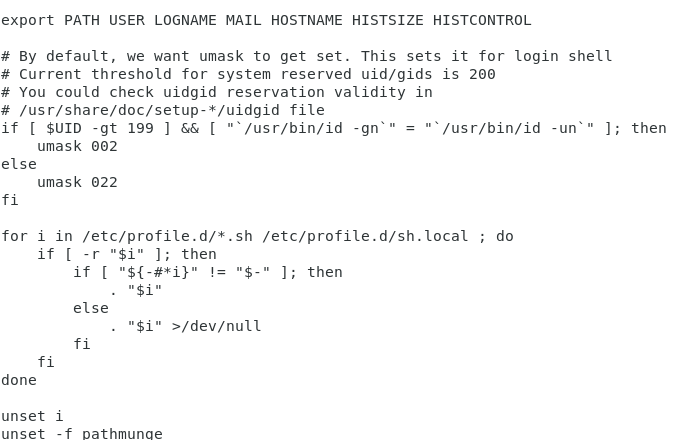
cat /etc/profile 을 입력하여 확인할 경우 기본 값이 따로 session timeout 설정되어 있지 않은데요.
이런 경우에는 설정 값은 입력하면 되는데요
vi 편집기를 이용하여 값을 입력합니다.
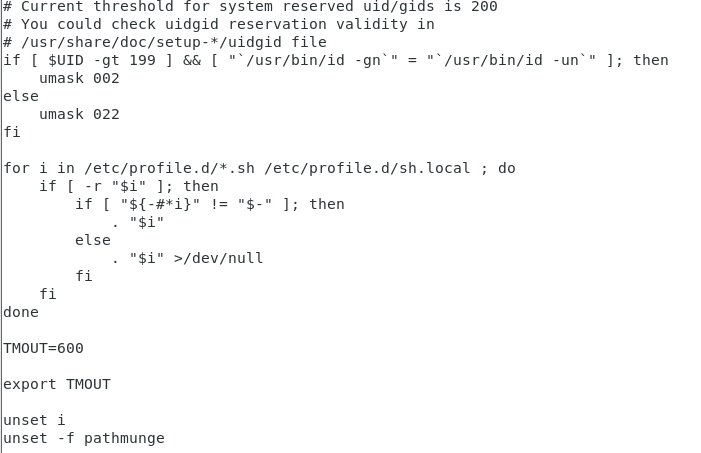
이렇게 입력 하면 설정됩니다.
리눅스는 설정 값을 변경하거나 설정하는 경우에는 이렇게 vi편집기를 이용하여 입력하면 설정이 적용됩니다.
– 마무리
“Session Timeout 설정” 항목에 대해서 알아봤는데요.
해당 설정은 실제 서버를 운영하고 관리하는 과정에는 실수로 설정하지 않고 사용할 수 있는데요.
이 간단한 설정이 누군가가 너무 쉽게 접속 할 수도 있기에 귀찮지만 안정하게 서버를 관리하기 위해서는 해당 설정은 필수라고 생각하면 될 거 같습니다.
추가적으로 앞서 이야기 드린것 처럼 10분이라는 값은 권고 사항이며, 기관의 정책에 따라 설정 값이 꼭 10분으로 설정 할 필요 없이 정책에 따라 설정하면 됩니다.
그리고 해당 설정은 업무에 따라 설정하지 못하는 경우가 있는데요.
이럴 때는 설정하지 못하는 이유에 대한 근거를 반드시 확인하고 양호 또는 N/A 처리하면 됩니다.